

Настройка Facebook Pixel с полными событиями для электронной коммерции без плагина: Полное руководство
Введение в Facebook Pixel и его преимущества
Что такое Facebook Pixel?Facebook Pixel — это фрагмент JavaScript-кода, который вы добавляете на свой сайт. Он помогает измерять, оптимизировать и создавать аудитории для ваших рекламных кампаний, отслеживая действия посетителей на вашем сайте. Эти данные неоценимы для:
- Отслеживания конверсий: Понимание того, какие действия (например, покупки или подписки) происходят благодаря вашей рекламе.
- Ремаркетинга: Повторное взаимодействие с посетителями, проявившими интерес к вашим продуктам.
- Создание аудиторий: Создание пользовательских аудиторий на основе поведения на сайте.
- Оптимизации рекламы: Корректировка стратегий рекламы для охвата самых ценных сегментов вашей аудитории.
Шаг 1: Создание Facebook Pixel
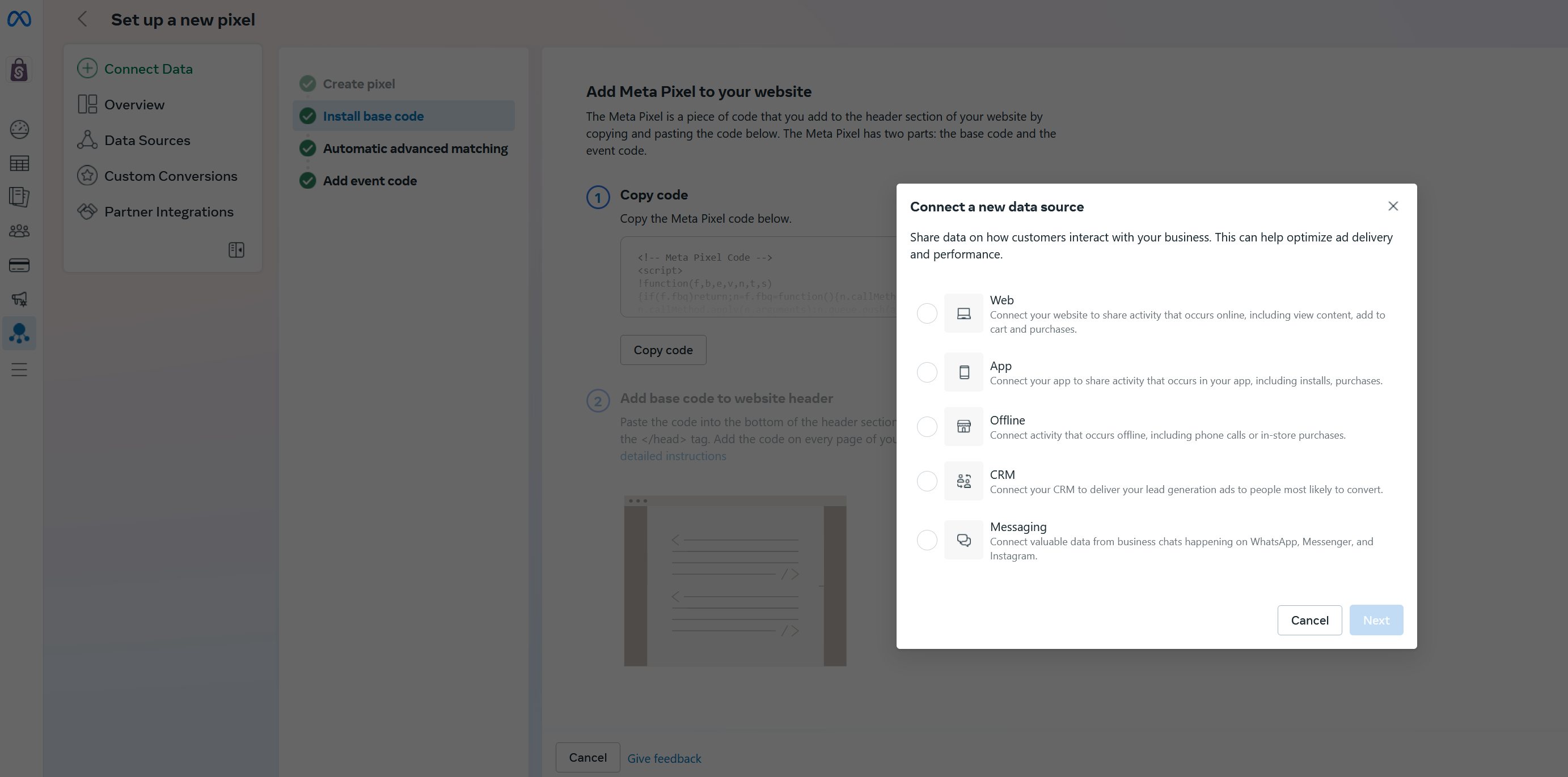
Получите доступ к панели управления Facebook Pixel:- Перейдите на новую панель создания Facebook Pixel по ссылке Создание Facebook Pixel.
- Нажмите кнопку Подключить данные.
- Выберите “Web” в качестве источника данных.
Шаг 2: Добавление Pixel на ваш сайт
После создания Pixel его нужно интегрировать с вашим сайтом. У вас есть два основных варианта:Вариант 1: Скопируйте “Dataset ID”
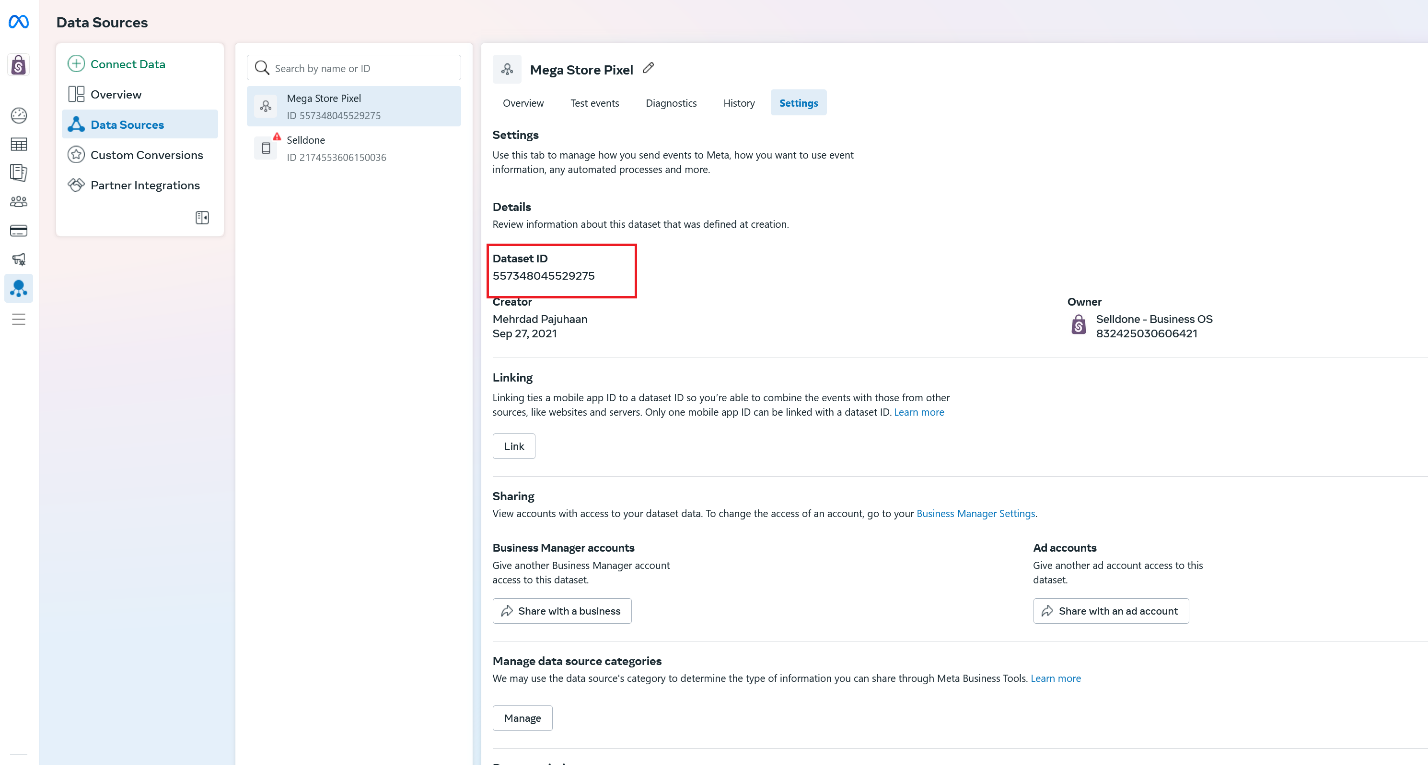
Найдите Dataset ID:- Перейдите в Менеджер событий Facebook > Источники данных > Настройки.
- Скопируйте предоставленный Dataset ID.
- Войдите в свою панель управления магазином Selldone.
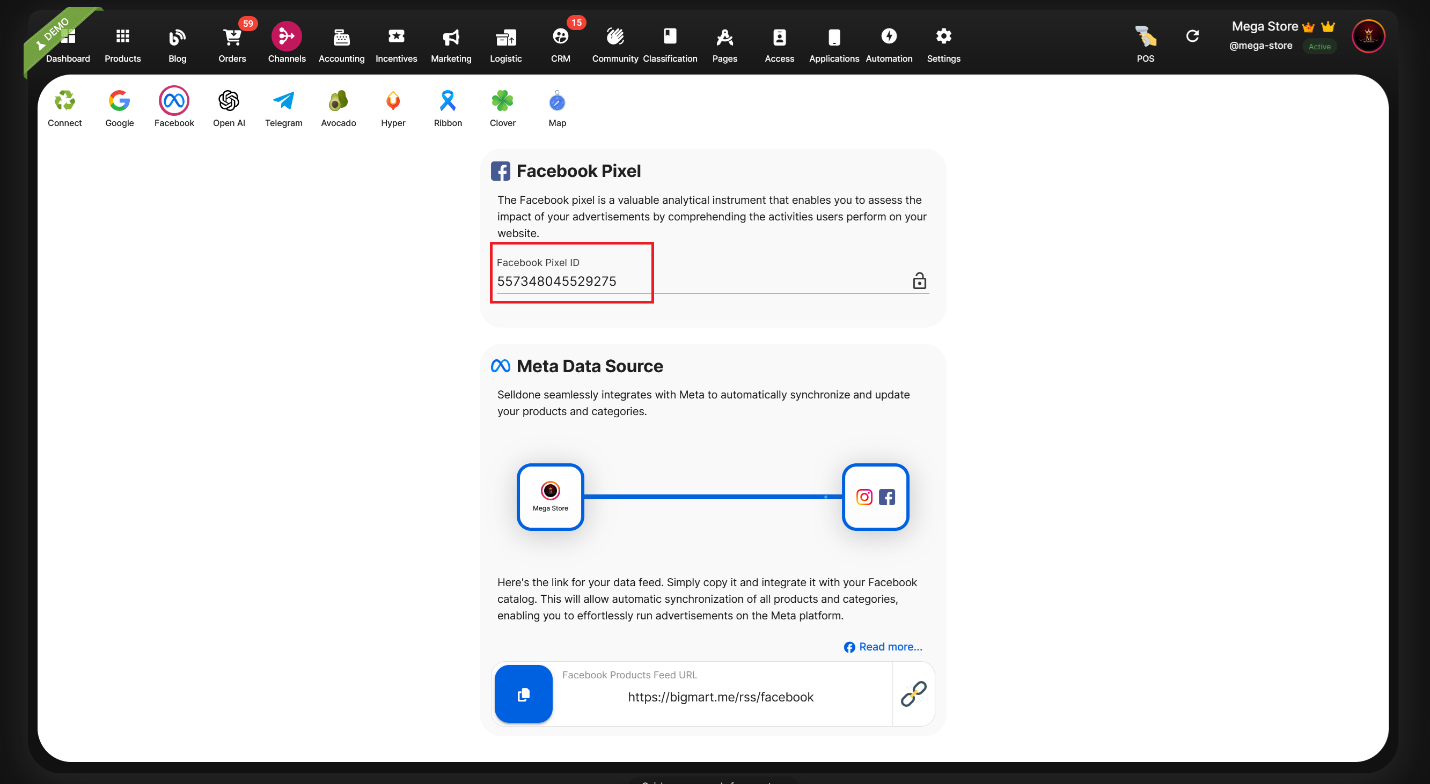
- Перейдите в Каналы > Facebook.
- Вставьте Dataset ID в поле Pixel ID и нажмите Сохранить.
Вариант 2: Вставка необработанного HTML кода или использование Cloudflare Zaraz
- Интеграция необработанного HTML кода: Вы также можете вставить необработанный HTML-код, предоставленный Facebook, прямо в заголовок вашего сайта.
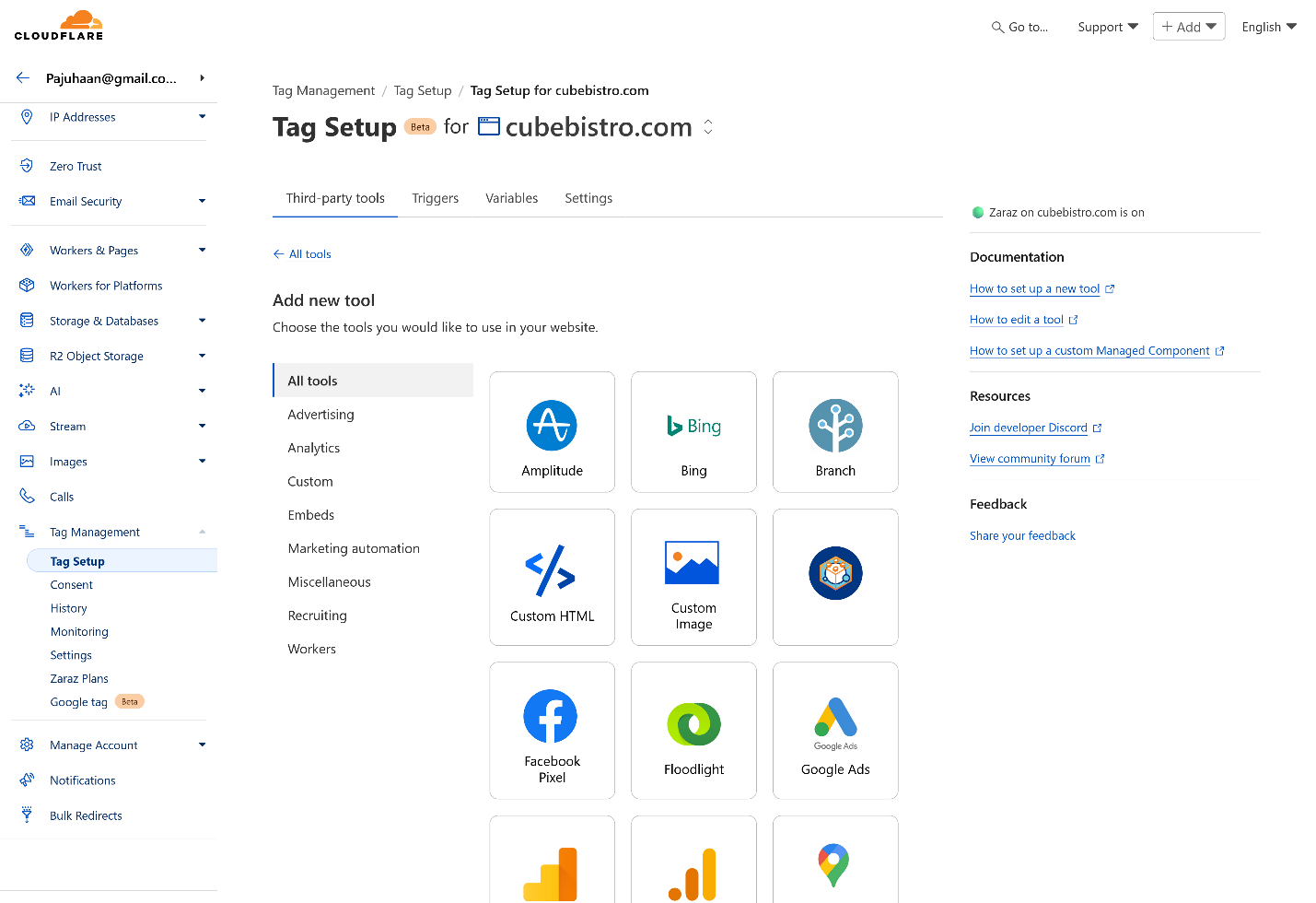
- Использование Cloudflare Zaraz: В качестве альтернативы рассмотрите использование Cloudflare Zaraz. Этот инструмент не только помогает настроить ваш Pixel, но и улучшает серверное отслеживание. Для получения подробных инструкций обратитесь к этому руководству:Как отслеживать производительность вашего интернет-магазина с помощью Cloudflare-Zaraz (и почему мы используем серверную аналитику)
Шаг 3: Завершение настройки Pixel
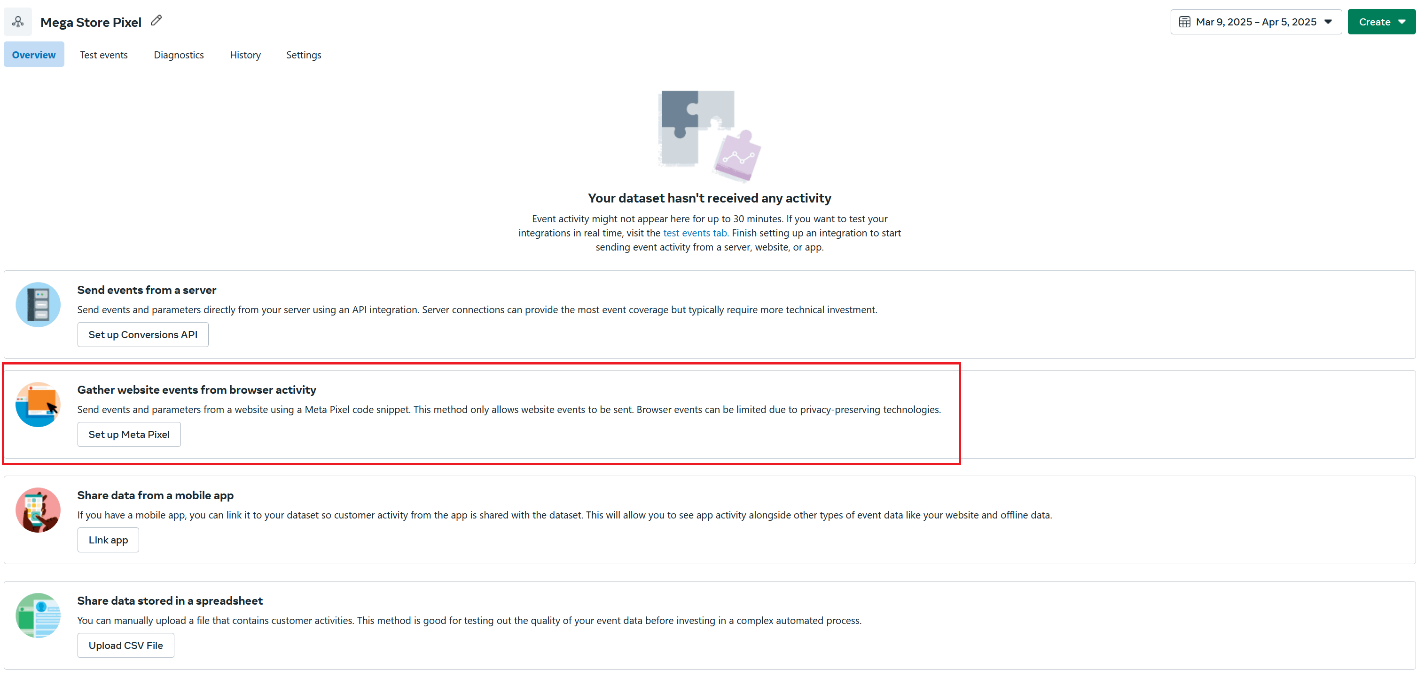
Сбор событий веб-сайта из активности браузера
Метод:Используйте опцию “Сбор событий веб-сайта из активности браузера”. Этот метод отправляет события из браузера клиента, а не с сервера, что помогает соблюдать правила защиты конфиденциальности.
Большинство браузеров по умолчанию блокируют события Facebook. Чтобы преодолеть это, вы можете использовать Cloudflare Zaraz для сбора и отправки событий на стороне сервера, а также управлять согласиями на использование файлов cookie и политиками конфиденциальности. Более подробная информация доступна в руководстве Zaraz:Cloudflare Zaraz для отслеживания интернет-торговли
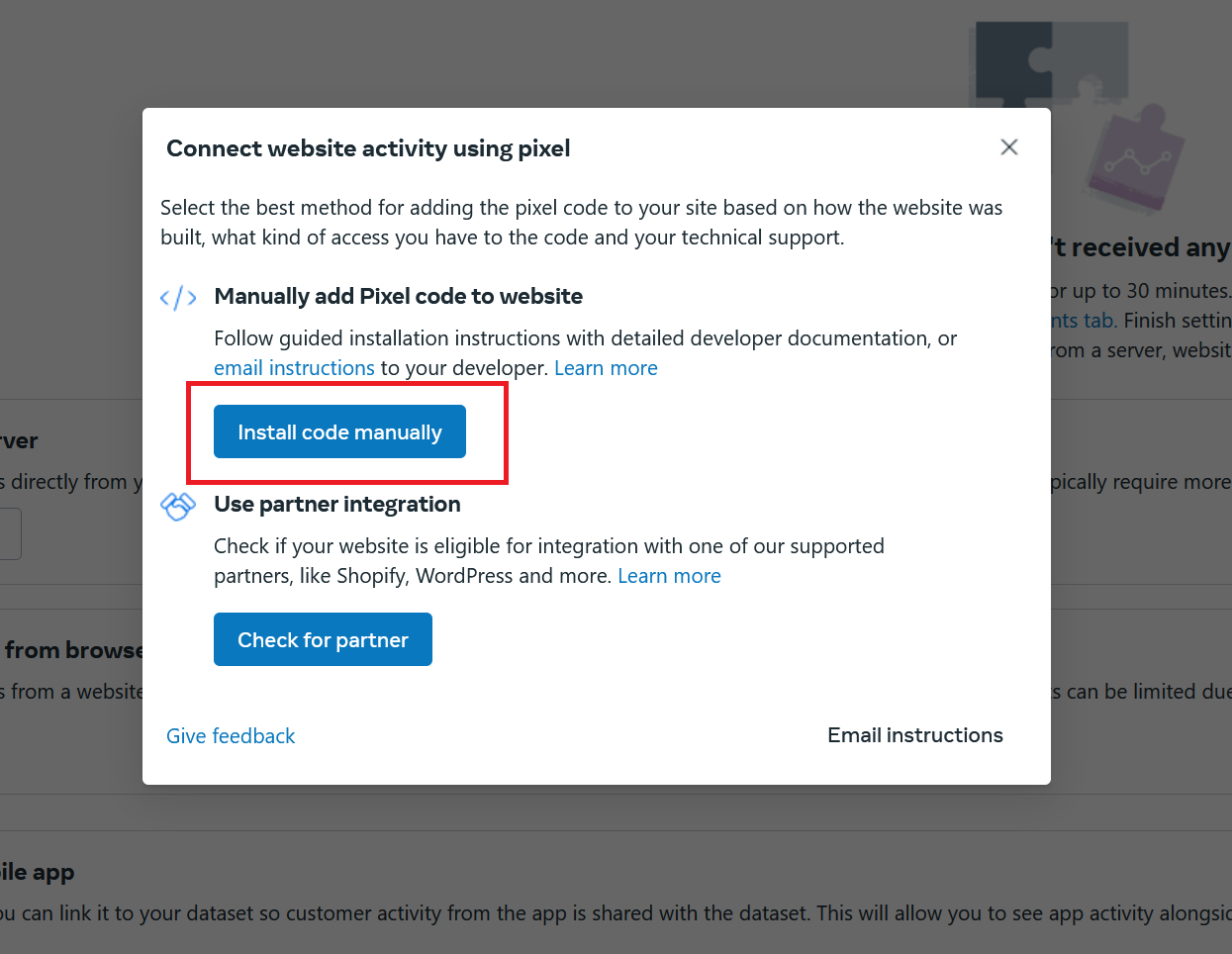
Настройка Pixel | Установка базового кода
Установка:Вы получите фрагмент HTML кода для размещения в заголовке вашего сайта.
Примечание: Если вы уже установили свой Pixel ID в вашем магазине Selldone, вам не нужно добавлять этот базовый код. Однако, если вы хотите установить его вручную, обратитесь за подробной инструкцией в руководство Zaraz.
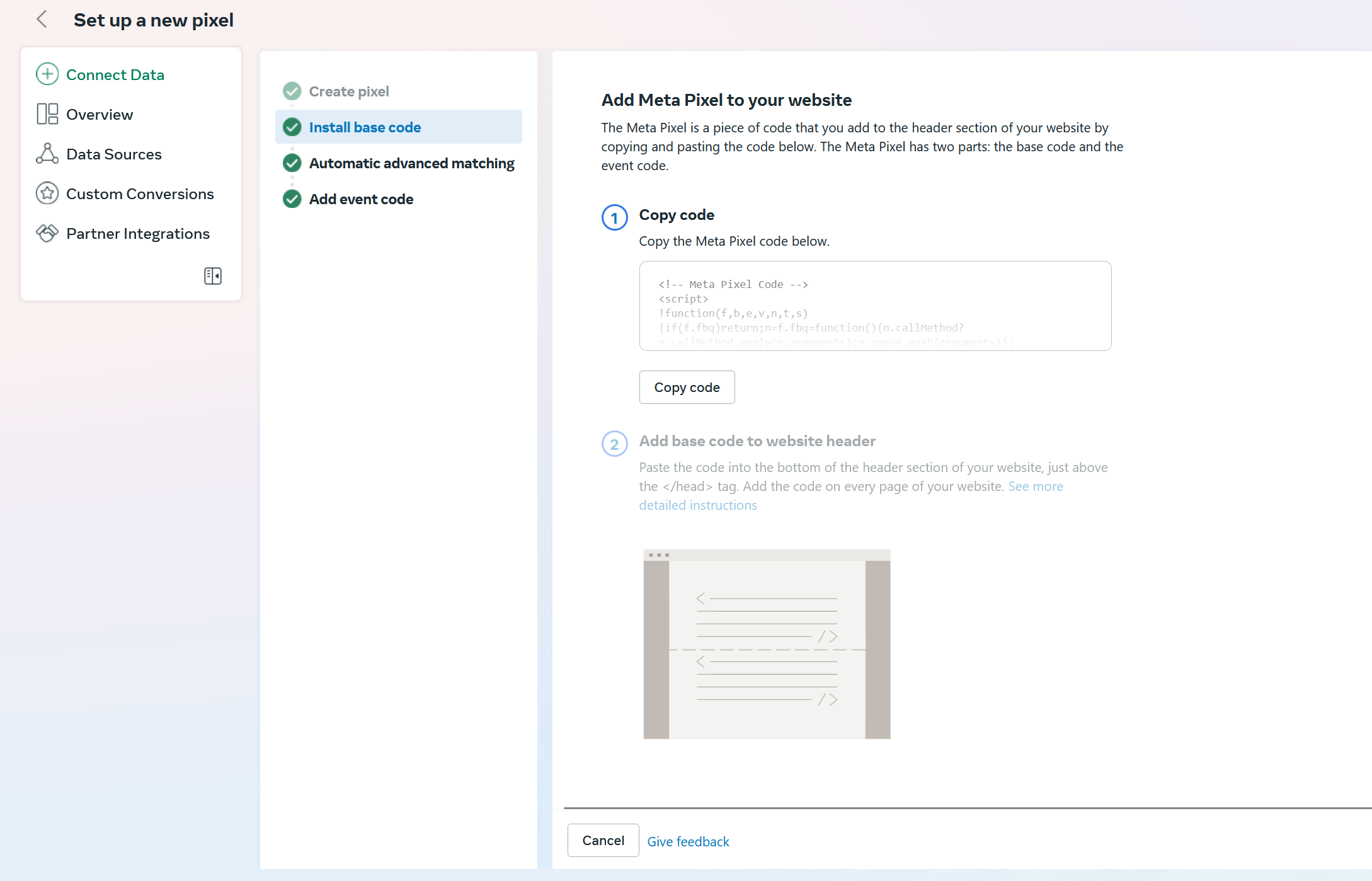
Настройка Pixel | Автоматическое расширенное сопоставление
Расширенное сопоставление:Эта функция позволяет использовать уже предоставленную вашей компанией информацию о клиентах (например, адреса электронной почты или номера телефонов). Facebook хэширует эти данные и сопоставляет их со своими пользователями, улучшая атрибуцию конверсий и возможности ремаркетинга.
Конфигурация:
Выберите информацию, которую вы хотите собирать. По умолчанию эти данные не отправляются для защиты конфиденциальности. Включайте только ту информацию, которая необходима для отслеживания и маркетинга.
Настройка Pixel | Добавление кода событий
- Отслеживание событий: Обычно вам не нужно добавлять какой-либо дополнительный код событий, так как в магазине Selldone заранее определены стандартные и профессиональные события электронной коммерции. Однако, при необходимости, вы можете вручную ввести адреса страниц, выбрать элементы и определить новые события.
- Предварительно определенные события: Эти события автоматически настроены в магазине Selldone:
|
Название события |
Описание |
|
ViewContent |
Кто-то просмотрел продукт на вашем сайте. Измеряет клики по продуктам и просмотры деталей продукта. |
|
AddToCart |
Кто-то добавил продукт в корзину на вашем сайте. |
|
Purchase |
Кто-то купил продукт на вашем сайте. |
Дополнительные предварительно определенные события от Selldone:
- ♾ ProductImpressions: Измеряет впечатления о продукте, выводимые по списку продуктов.
- ♾ RemoveFromCart: Измеряет удаление продукта из корзины покупок.
- ♾ ViewCart: Представляет шаг 1 в процессе оформления заказа.
- ♾ InitiateCheckout: Представляет шаг 2 процесса оформления заказа.
- ♾ AddPaymentInfo: Представляет шаг 3 процесса оформления заказа.
Отладка и тестирование вашего Facebook Pixel
Отладка событий в вашем работающем магазине
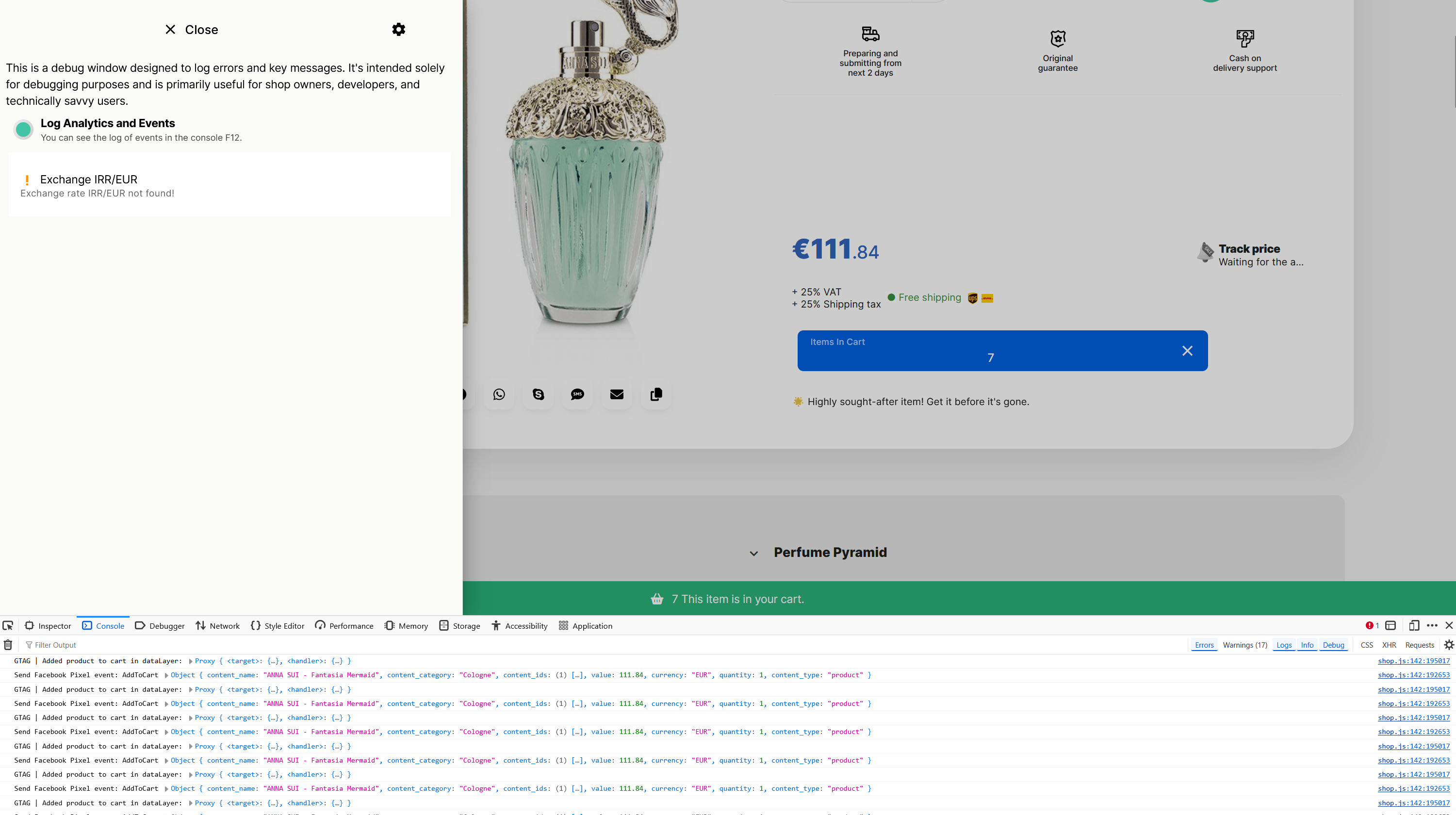
Включение режима отладки:- На вашем сайте нажмите Ctrl + D, чтобы вызвать меню отладки.
- Выберите “Журнал аналитики и событий”.
- Нажмите F12, чтобы открыть консоль разработчика вашего браузера.
- Перейдите на страницу продукта и нажмите Добавить в корзину.
Вы должны видеть логи как для событий GTAG, так и для событий Facebook Pixel.
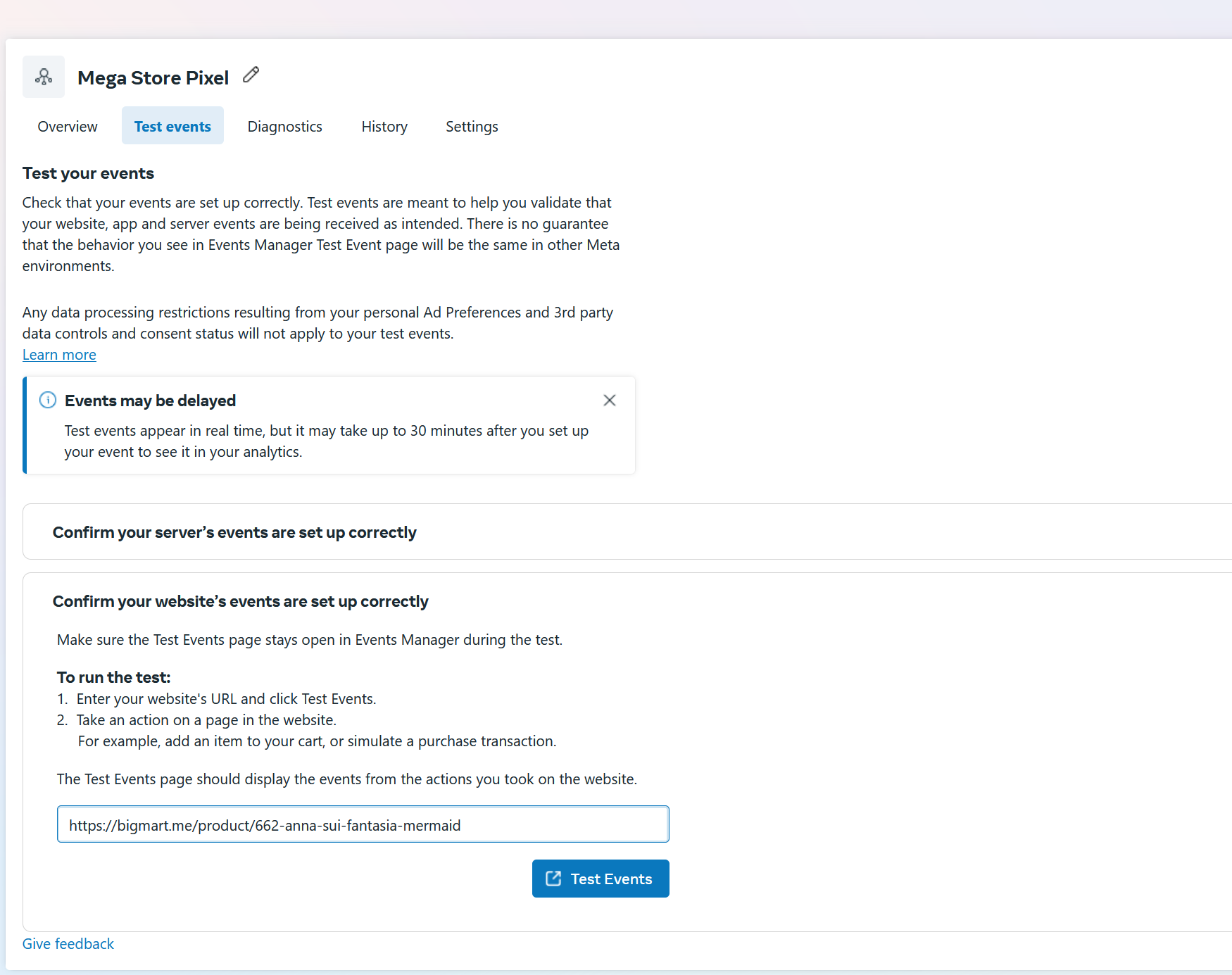
Тестирование событий Facebook
- Настройка тестирования: Перейдите в Facebook > Источники данных > вкладка Тестирование событий.
- Проверка: Нажмите “Подтвердите, что события вашего сайта настроены правильно” для тестирования и подтверждения отслеживания событий.
Распространённые проблемы и их устранение
События не отправляются
- Возможные причины:
- Браузер или плагин, блокирующий скрипты отслеживания Facebook.
- Facebook отклоняет загрузку скрипта на вашем сайте.
- Решение:
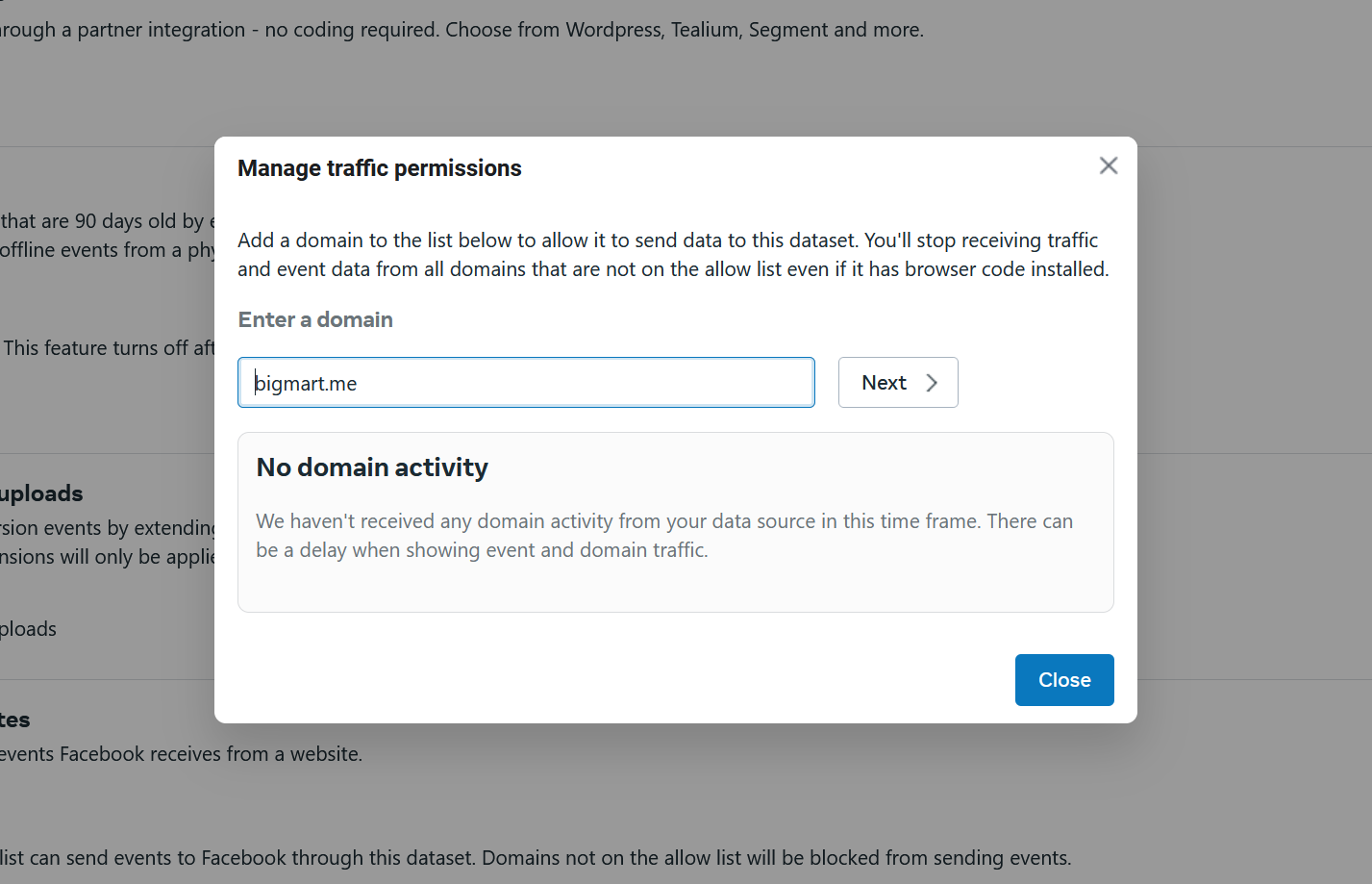
Внесите ваш домен в белый список, чтобы Facebook Pixel мог загружаться правильно.

Добавление вашего домена в белый список в Facebook
Доступ к настройкам домена:- Перейдите в Менеджер событий Facebook: Менеджер событий Facebook.
- Перейдите в Источники данных > Настройки.
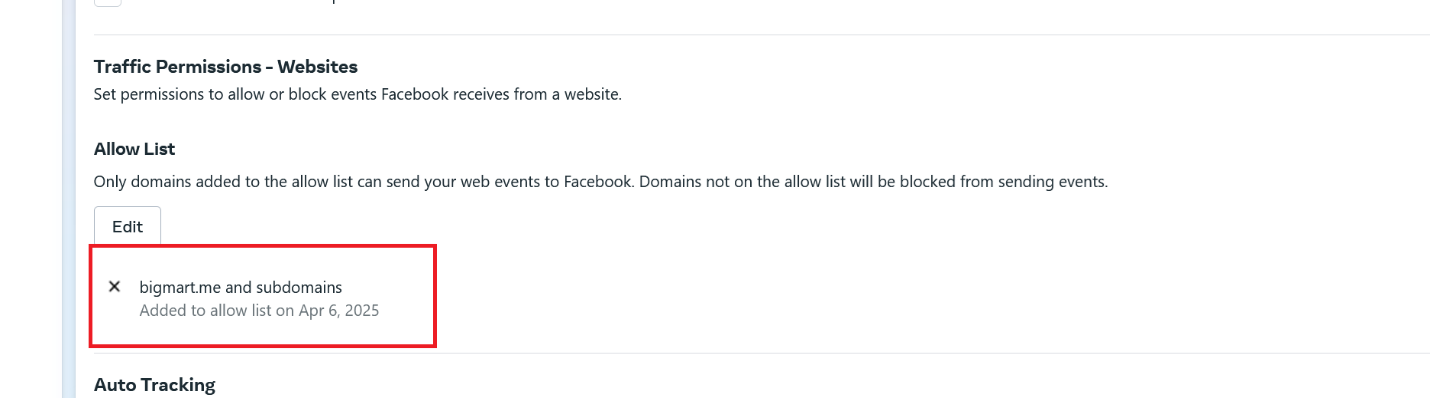
- Прокрутите вниз до “Разрешения на трафик – Веб-сайты”.
- Нажмите на Создать список разрешений.
- После завершения ваш домен появится в списке разрешений.
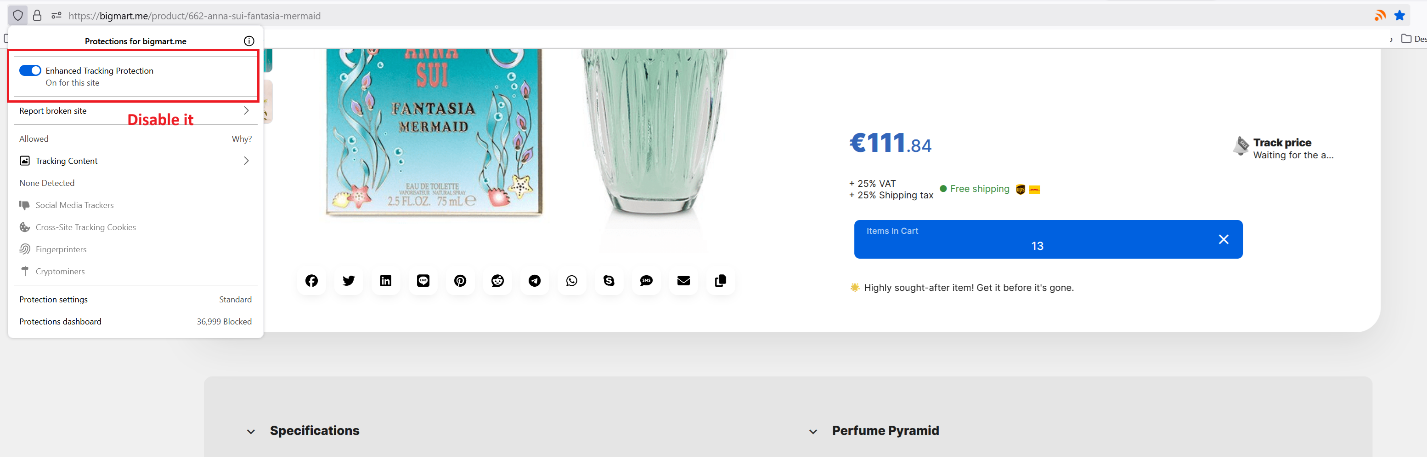
Убедитесь, что вы отключили любые блокировщики отслеживания (например, защиту отслеживания в браузере Firefox), которые могут препятствовать выполнению скрипта.
Браузерные особенности
Проблемы с загрузкой скрипта:
Если скрипт Facebook не загружается, возможно, необходимо внести изменения в настройки браузера или попробовать другой браузер.Рекомендация:Используйте Chrome для тестирования настройки Facebook Pixel, так как у него меньше проблем с блокировкой скриптов.
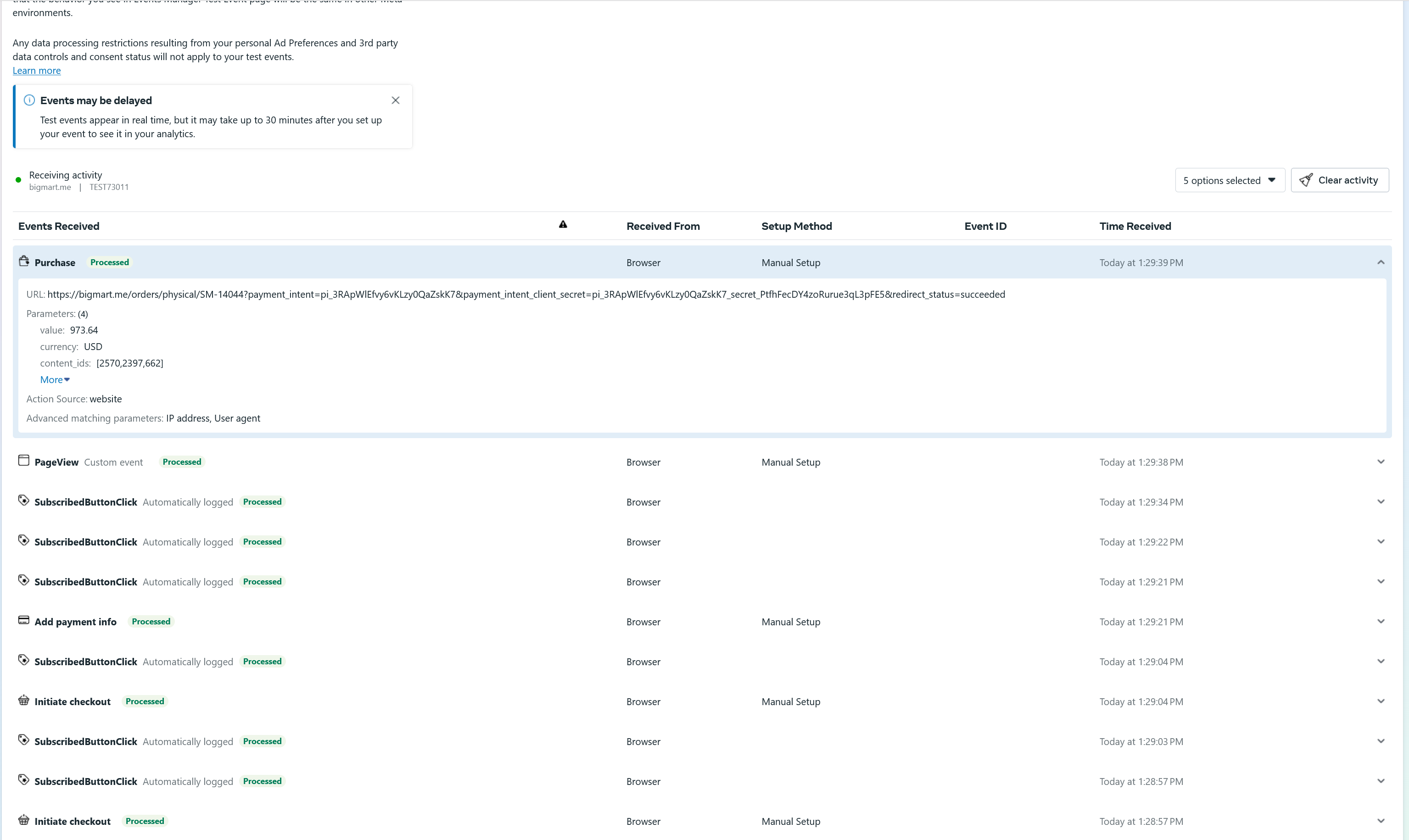
Когда Pixel настроен корректно, события успешно отправляются в Facebook:
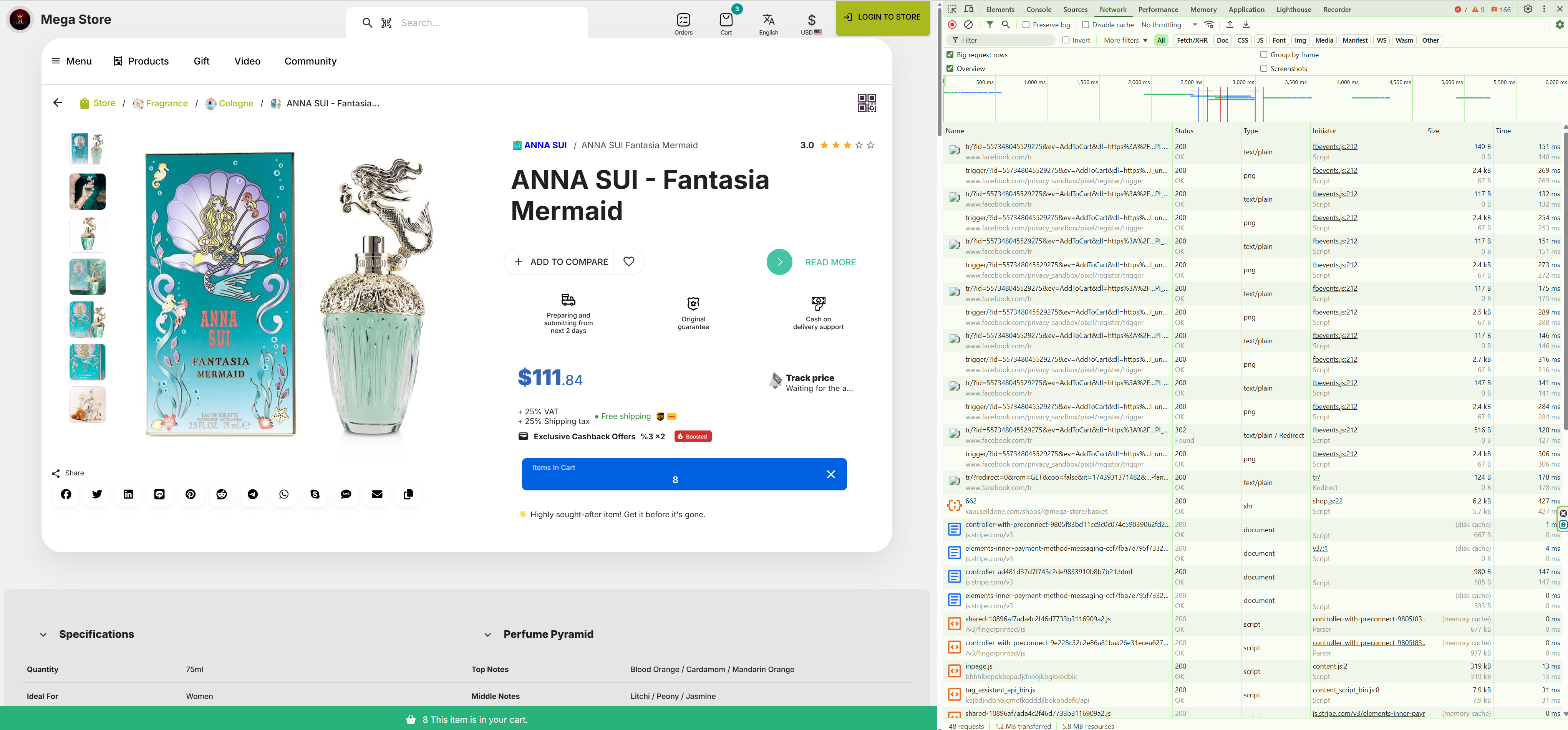
Ваша панель Facebook будет отображать полученные события, если всё работает правильно.
Готовы запускать рекламу на Facebook
Настройка Facebook Pixel с полным отслеживанием событий критически важна для любого бизнеса в сфере электронной коммерции, использующего рекламные платформы Meta. В этом руководстве рассмотрены все шаги от создания Pixel и добавления его на ваш сайт до настройки расширенного сопоставления и устранения распространённых проблем. Следуя этим шагам, вы можете обеспечить точный сбор данных и улучшенную эффективность рекламы, что в конечном итоге поможет вам лучше понимать своих клиентов и увеличивать количество конверсий.Помните, что соблюдение правил защиты конфиденциальности при сборе ценных данных является ключевым — поэтому настройте свои параметры в соответствии с потребностями вашего бизнеса и требованиями пользователей к согласию. Удачного отслеживания!
 Добавить комментарий
Сделайте свой бизнес в Интернете с помощью лучшего нетехнического решения на рынке.
30-дневная гарантия возврата денег
Создайте свою электронную торговлю Начните сейчас — это бесплатноПопрощайтесь с низкой скоростью онлайн-продаж!
FAQ
В чём разница между клиентским и серверным отслеживанием Facebook Pixel?
Клиентское отслеживание собирает данные непосредственно из браузера пользователя с использованием JavaScript, тогда как серверное отслеживание отправляет данные с вашего сервера в Facebook. Серверное отслеживание (например, с использованием Cloudflare Zaraz) является более надёжным, так как не блокируется браузерами или блокировщиками рекламы, но требует более сложной настройки.
Почему некоторые события Facebook Pixel не отображаются в моей панели мониторинга?
Это может произойти из-за блокировщиков рекламы, настроек конфиденциальности браузера (например, Защита от отслеживания в Firefox) или некорректной установки Pixel. Убедитесь, что ваш домен занесен в белый список в Менеджере событий Facebook, отключите блокировщики в браузере для тестирования и убедитесь, что события зарегистрированы в вашей консоли (нажмите F12).
Могу ли я использовать Facebook Pixel без установки полноразмерного кода вручную?
Да! Если вы используете платформы, такие как Selldone, вам нужно только вставить ваш Pixel ID в панель управления. Платформа позаботится обо всем остальном, включая передовое отслеживание событий электронной коммерции.
Как узнать, работает ли Facebook Pixel правильно на моем сайте?
Используйте функцию "Тестирование событий" в Менеджере событий Facebook. Также на вашем сайте нажмите Ctrl + D, чтобы включить режим отладки, и используйте F12, чтобы просмотреть логи событий в консоли. Вы должны видеть такие события Pixel, как ViewContent, AddToCart или Purchase.
Собирает ли Facebook Pixel личную информацию?
По умолчанию Facebook Pixel может собирать хэшированные идентификаторы в виде электронной почты или телефона для расширенного сопоставления, но только если вы явно это разрешите. Все данные хэшируются перед отправкой. Убедитесь, что ваша политика конфиденциальности информирует пользователей об этом, и что вы соблюдаете GDPR и другие регламенты.
Могу ли я установить несколько Facebook Pixel на одном сайте?
Да, но делать это надо с осторожностью. Если вы вручную добавляете Pixel коды, убедитесь, что у каждого уникальный ID и они не конфликтуют. В Selldone в настоящий момент поддерживается один основной Pixel на магазин. Если вам нужно несколько Pixel (например, для разных кампаний), возможно, потребуется индивидуальная настройка.
Почему Facebook говорит "Пока что нет активности", хотя я установил Pixel?
Это сообщение обычно появляется, когда не обнаружено никаких действительных событий. Это может быть вызвано:
- Блокировкой скрипта браузером.
- Неправильным Pixel ID.
- Кэшированием страницы, игнорирующим выполнение кода Pixel.
Попробуйте протестировать сайт в окне инкогнито или в другом браузере и подтвердите логи событий в консоли разработчика.
Нужно ли мне получать согласие перед отслеживанием пользователей с помощью Facebook Pixel?
Да, если вы ориентируетесь на пользователей из регионов с правилами конфиденциальности (например, ЕС). Вы должны использовать баннер согласия с использованием файлов cookie и активировать Pixel только после получения согласия пользователя. Инструменты, такие как Cloudflare Zaraz, помогают управлять этим динамично и легально.
Как я могу отслеживать пользовательские события с помощью Facebook Pixel?
В Selldone большинство событий предустановлены для электронной коммерции. Однако, вы можете определить пользовательские события, используя Facebook Pixel Helper или модифицируя HTML элементы и вызывая fbq('trackCustom', 'EventName') в вашем скрипте. Используйте это с осторожностью и правильной валидацией.