Обеспечение соблюдения международных нормативных требований для вашего интернет-магазина является важным аспектом, особенно когда дело касается оформления заказа. В разных странах часто предъявляются уникальные требования к информации о клиенте, например, клиентские ID, CPR-номера или номера НДС. Хорошо настроенная форма оформления заказа помогает упростить обработку заказов, избежать проблем с соблюдением норм и значительно улучшить впечатление от покупок.
Почему важно настраивать формы оформления заказа
Сбор специфической информации о клиентах согласно региональным нормам важен не только с точки зрения соблюдения закона – это также способствует благоприятному впечатлению о магазина. Когда покупатели четко понимают, что от них требуется, они реже отказываются от покупок из-за недоумения или разочарования. Кроме того, сбор необходимой информации заранее снижает задержки в обработке заказов, повышает безопасность и улучшает общую эффективность.
Пошаговое руководство по настройке форм оформления заказа
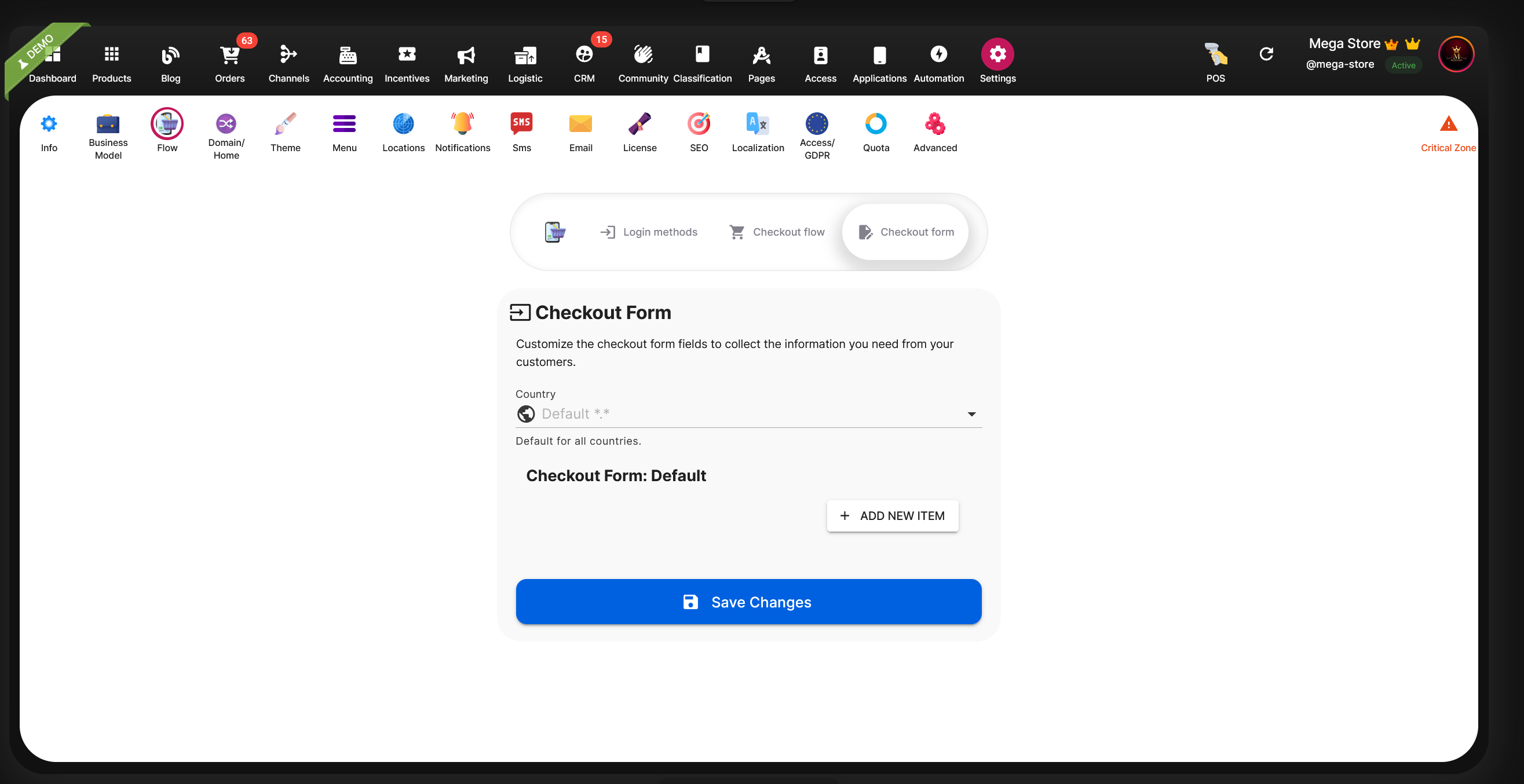
Перейдите в раздел Настройки > Поток > Вкладка Формы оформления заказа
Войдите в панель управления.
Перейдите в Настройки из основного меню.
Нажмите на раздел Поток.
Выберите вкладку Формы оформления заказа.
Здесь вы увидите форму оформления заказа по умолчанию. Поля, определенные в форме по умолчанию, будут представлены клиентам из всех стран, если они не будут явно переопределены.
Selldone - Custom Checkout Form
Определите исходную форму оформления заказа
Вы можете определить поля, которые будут применяться для всех стран. Типичные универсальные поля включают эл. почту, номер телефона и общую информацию об адресе. Чтобы добавить индивидуальные универсальные поля:
Нажмите + ДОБАВИТЬ НОВЫЙ ЭЛЕМЕНТ.
Выберите тип информации (например, текст, число, флажок).
Введите название и переменное имя.
Сохраните изменения.
Переопределите форму для специфических стран
Чтобы учесть региональные нормы:
Выберите желаемую страну из выпадающего меню Страна.
Система укажет, что вы редактируете поля для этой конкретной страны.
Нажмите + ДОБАВИТЬ НОВЫЙ ЭЛЕМЕНТ.
Введите необходимые поля, уникальные для этой страны, например, CPR-номер для Дании, фискальные коды для Италии или номера НДС для стран Европейского Союза.·
Настройте каждое поле четко, задавая понятные и известные клиентам метки.
Этот целенаправленный подход гарантирует, что ваши клиенты увидят только актуальные поля, улучшая ясность и снижая количество отказов от оформления заказа.
Selldone - Create Checkout Form
Определение страны клиента
Страна клиента во время оформления заказа определяется главным образом по указанному адресу доставки. Если адрес доставки не указан, страна клиента определяется по адресу выставления счета.
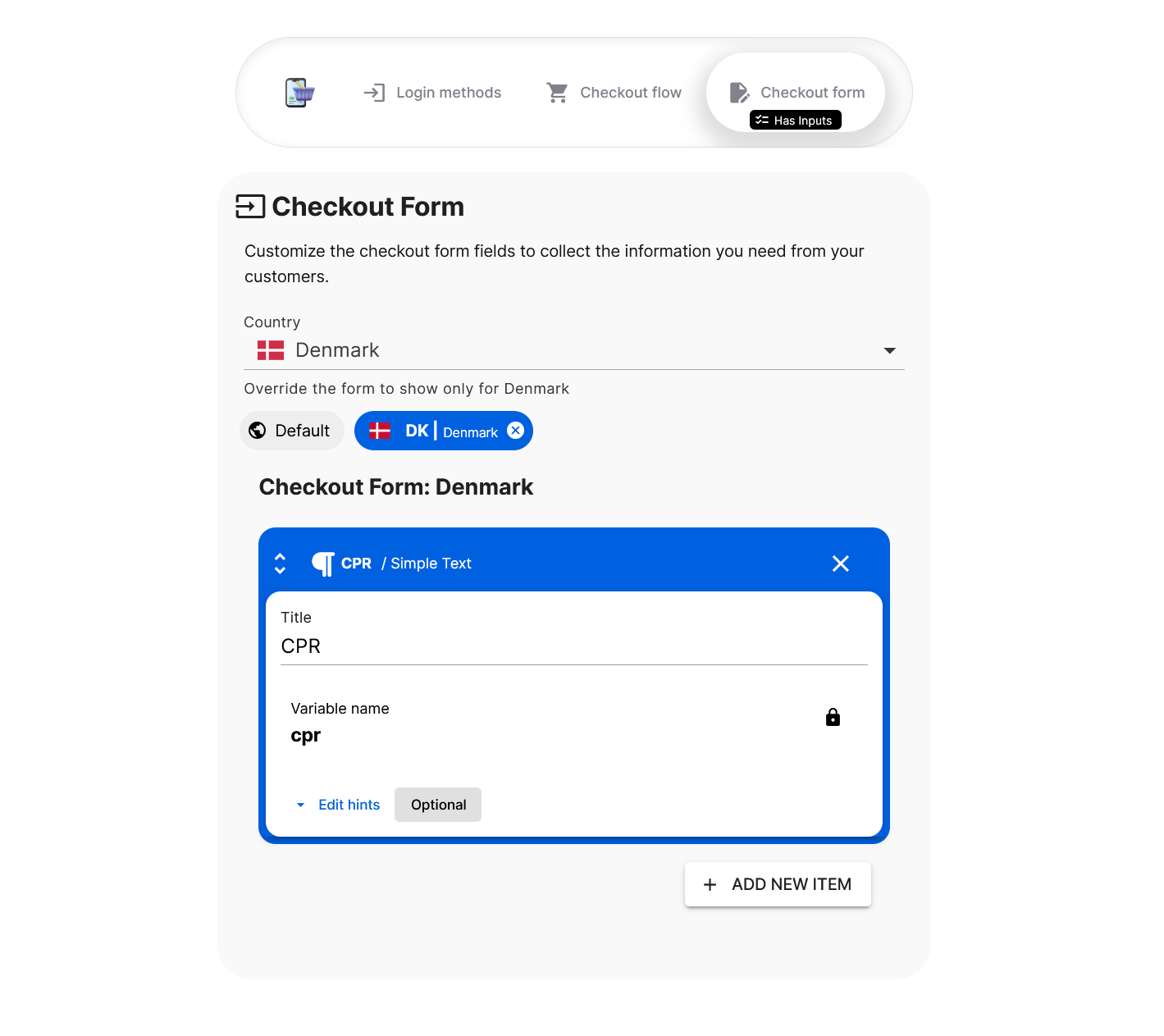
Пример: Настройка поля CPR для Дании
Например, в Дании часто требуется указание CPR-номера (Гражданского личного регистрационного номера):
Выберите Данию из выпадающего списка стран.
Добавьте новое поле с названием "CPR".
Присвойте ему переменное имя cpr.
Отметьте его как обязательное или необязательное в зависимости от необходимости.
Сохраните настройки.
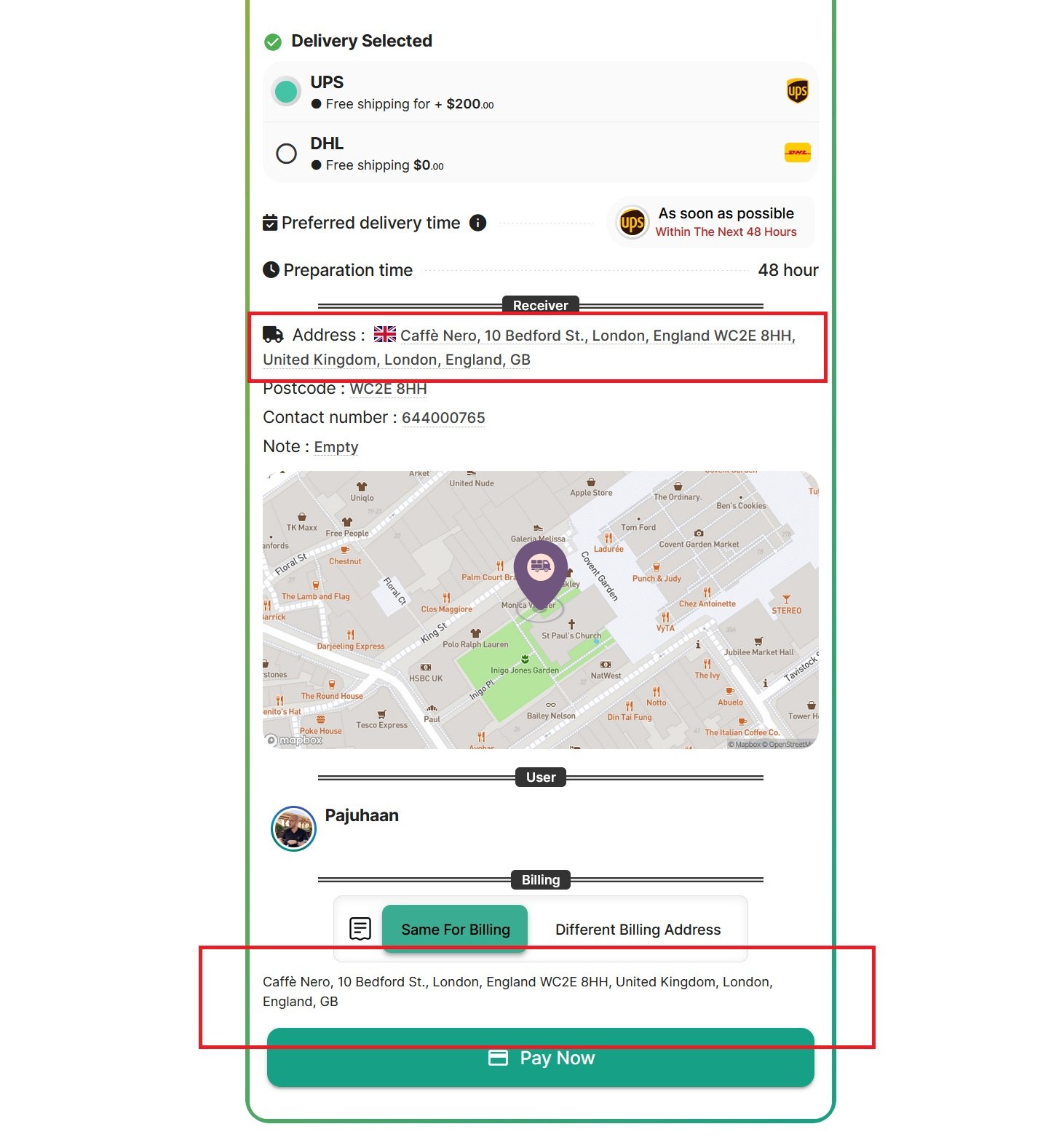
Для Лондона:
Storefront - UK Shipping Address (Empty checkout form for deafult)
Для Дании:
Storefront - Denmark Shipping Address
Заключительные мысли
Настройка форм оформления заказа по странам – это эффективный способ соблюдения международных норм, обеспечивая при этом более удобный опыт покупок для ваших клиентов. Собирая информацию, которая вам действительно нужна, вы значительно повышаете эффективность, безопасность и дружелюбие вашего электронного магазина. Посвятите время тщательной настройке этих форм — это маленький шаг, который приводит к значительным долгосрочным выгодам как для вашего бизнеса, так и для ваших клиентов.
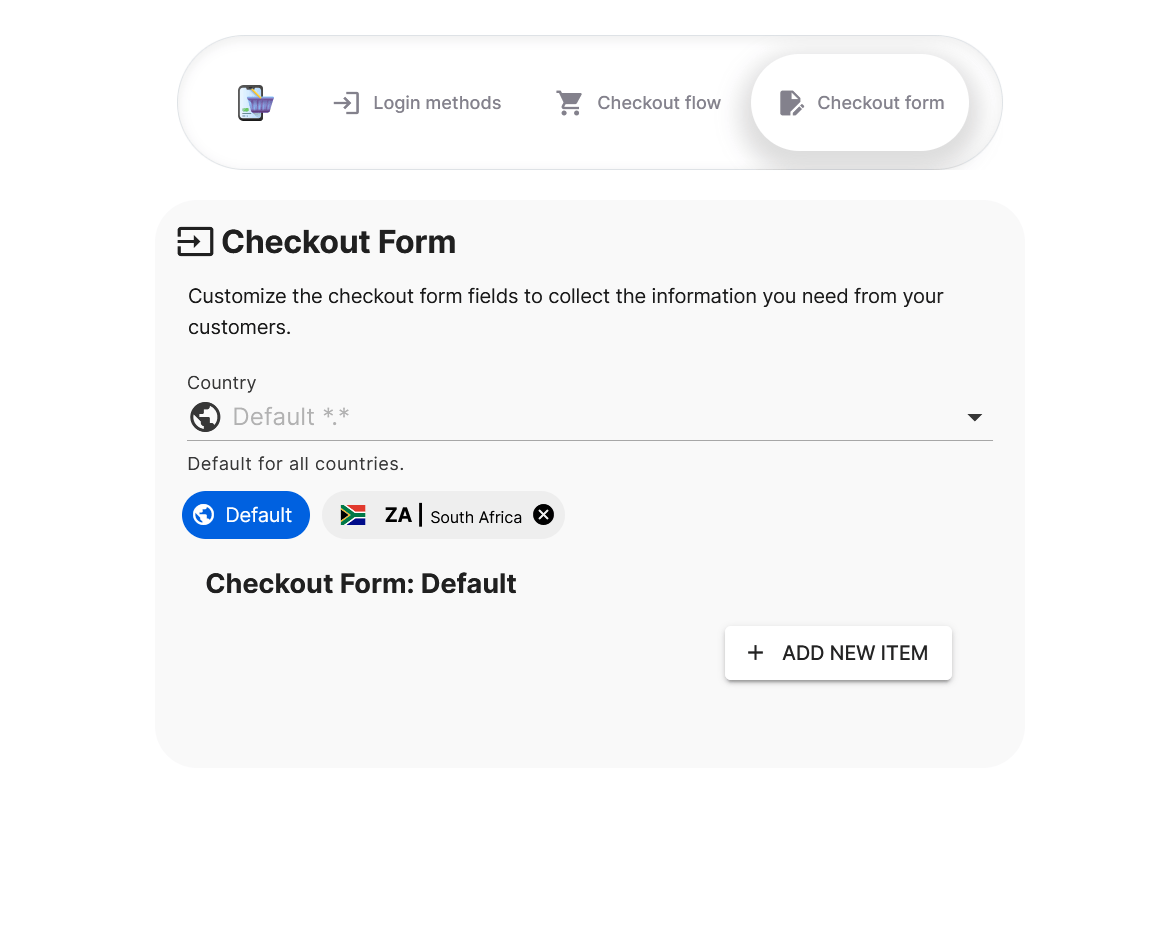
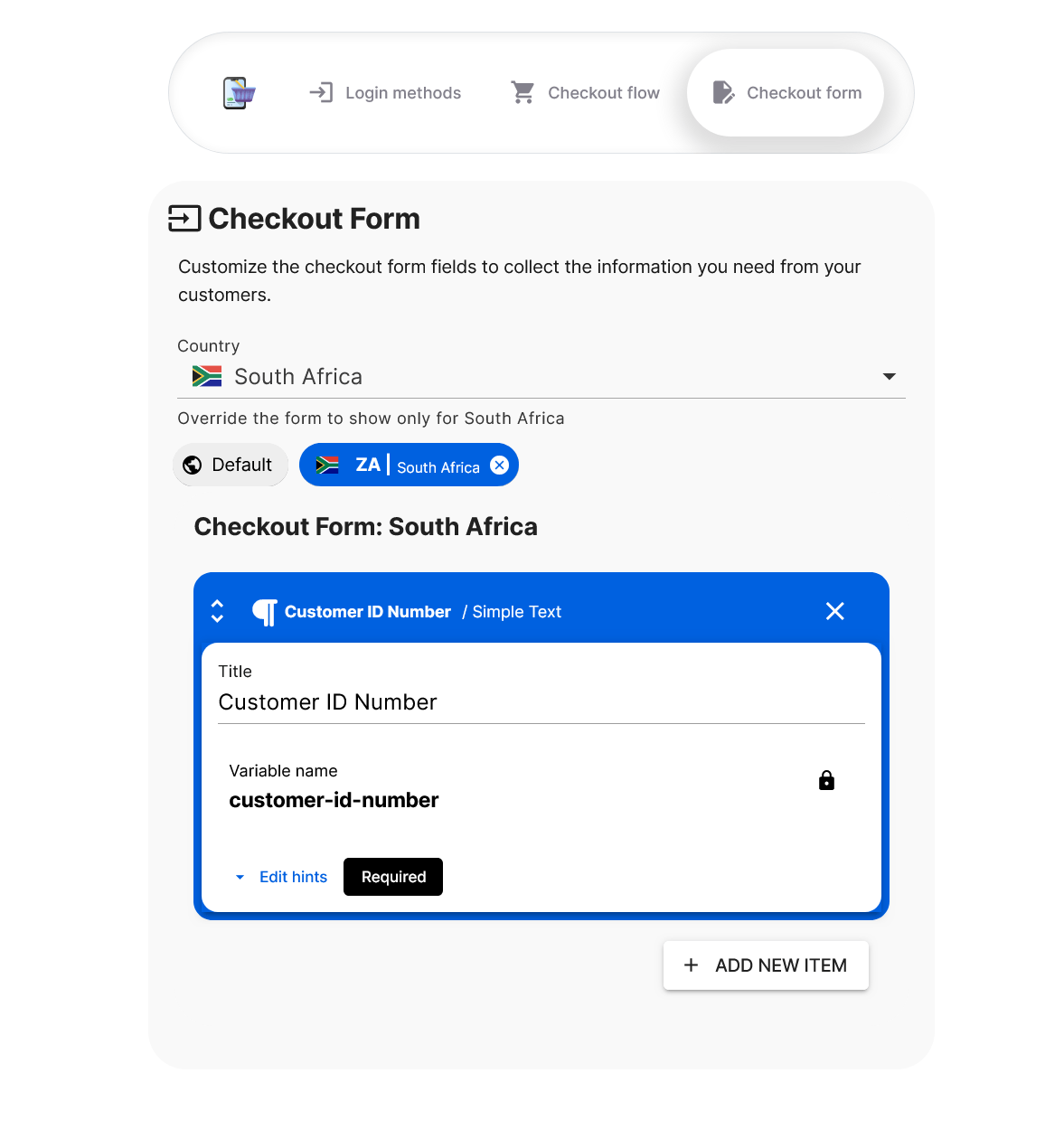
⚡ ВАЖНО: показывайте форму оформления заказа только для одной страны (например, ЮАР) для сбора ID клиента
Если вы хотите показать индивидуальную форму оформления заказа только для одной конкретной страны — например, Южной Африки — для сбора таких данных, как ID клиента, убедитесь, что ваша форма по умолчанию полностью пуста. Не добавляйте никаких полей в раздел по умолчанию, иначе они будут отображаться для всех стран. Вместо этого перейдите в селектор страны, выберите Южную Африку и определите поля вашей индивидуальной формы там. Это обеспечит, что только клиенты из Южной Африки увидят эту специальную форму, в то время как у других не появится никаких дополнительных полей.Для по умолчанию:





 Добавить комментарий




