



Создание продающих лендингов — пошаговое руководство
Опубликовано December 23, 2025

Введение
Хотели бы вы создавать красивые, адаптивные секции лендинга — без единой строки кода? С Selldone Plugin in ChatGPT эта мечта становится реальностью.В этом руководстве вы пошагово узнаете, как из изображения-вдохновения получить готовую, полностью адаптивную секцию внутри Page Builder от Selldone — всё это с поддержкой ИИ.
К концу у вас будет профессионально оформленная секция, готовая к публикации на вашем сайте Selldone.
💡 Примечание: Page Builder Selldone построен на Vuetify (Vue 3) — поэтому каждая секция, сгенерированная плагином, полностью совместима с современным адаптивным фронтендом Selldone.
Шаг 1 — Подготовьте изображение-вдохновение
Для начала найдите дизайн секции, который вас вдохновляет. В этом уроке мы используем секцию с домашней страницы Ozon в качестве эталона — чистая, современная верстка с яркими изображениями товаров и понятными призывами к действию.Сделайте скриншот этой секции Ozon — он послужит визуальным ориентиром в ChatGPT при генерации кастомного дизайна с помощью Selldone Plugin.
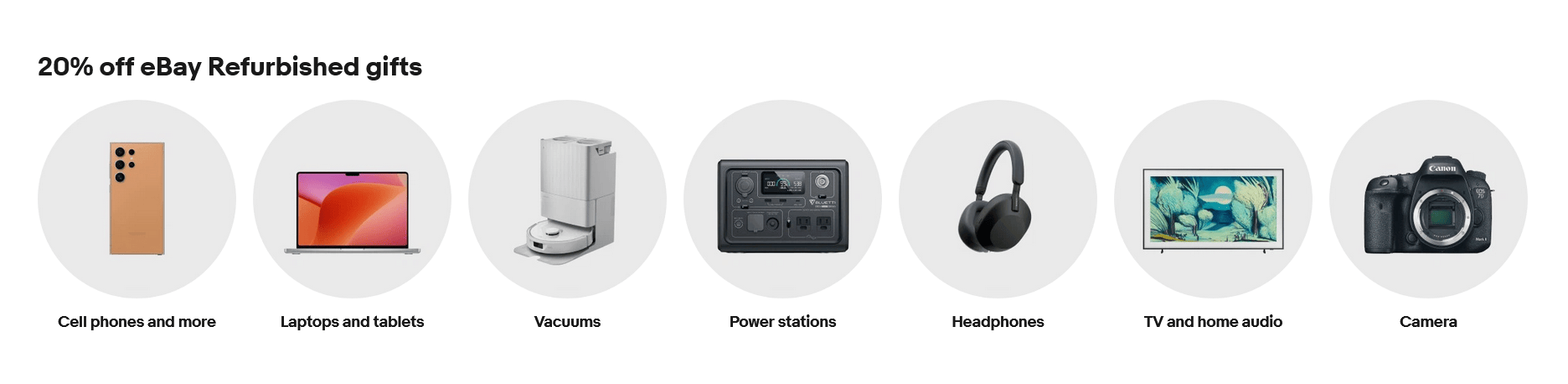
💡 Совет: Выбирайте секцию со структурированной и визуально сбалансированной композицией. Чем яснее дизайн, тем лучше ChatGPT сможет его проанализировать и воспроизвести.
⚠️ Уведомление об ограниченном использовании: Скриншот Ozon, приведённый в примере, используется исключительно в образовательных целях и в роли визуального вдохновения. Все товарные знаки, изображения и макеты принадлежат Ozon — это руководство не связано с компанией и не одобрено ею.
Шаг 2 — Откройте ChatGPT с активированным Selldone Plugin
Убедитесь, что у вас включён Selldone Plugin в ChatGPT:1. Перейдите в ChatGPT → Settings → Beta Features → Plugins и включите поддержку плагинов.
2. Посетите Plugin Store и установите Selldone Plugin.
3. Начните новый чат с активным плагином.
Рядом с полем чата вы должны увидеть логотип Selldone — это означает, что всё готово к работе.
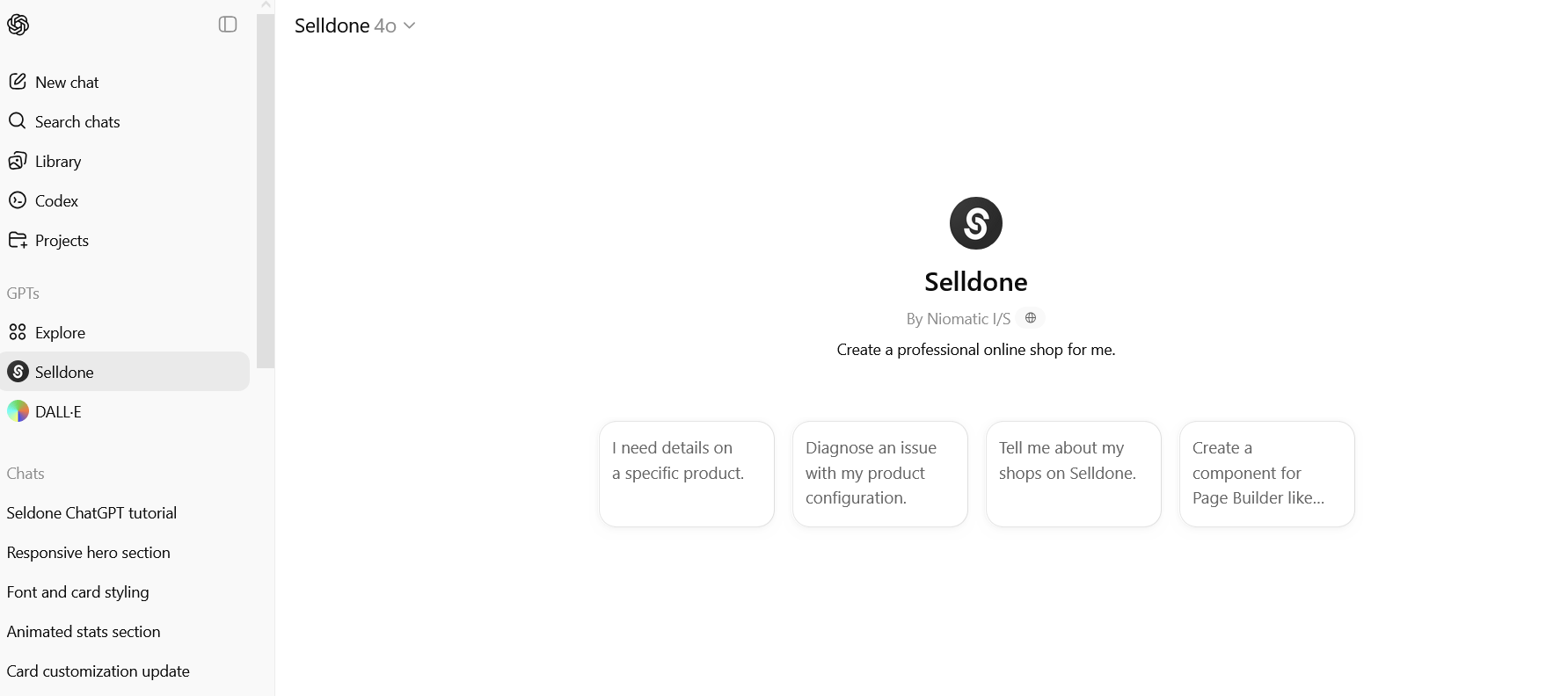
Шаг 3 — Загрузите референс-изображение
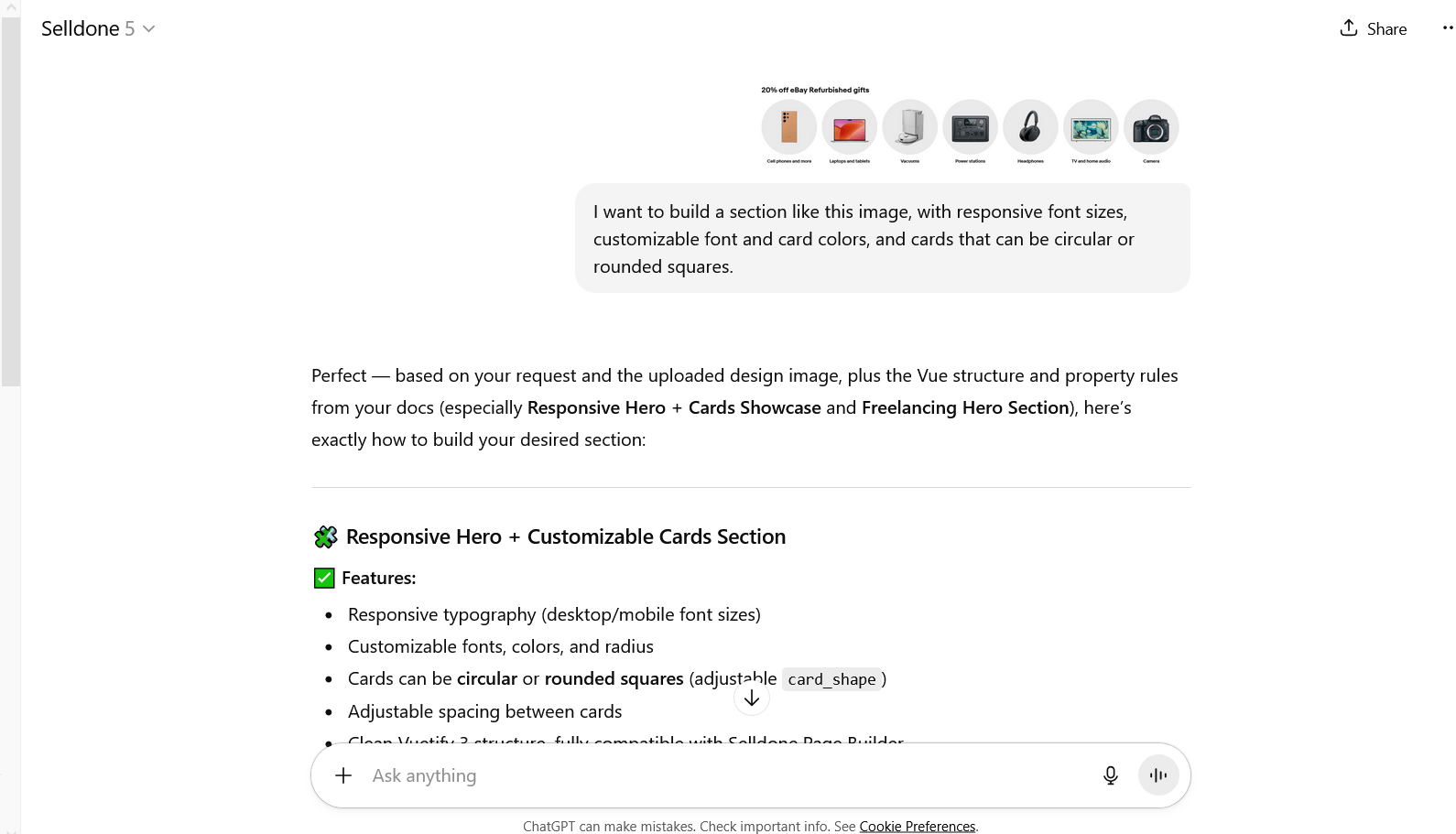
Загрузите ваш скриншот и напишите понятный запрос, например:В верхнем меню убедитесь, что вы используете последнюю версию ChatGPT.
«Я хочу создать секцию как на этом изображении, с адаптивными размерами шрифтов, настраиваемыми шрифтами и цветами карточек, а также с карточками, которые могут быть круглыми или скруглёнными квадратами.»
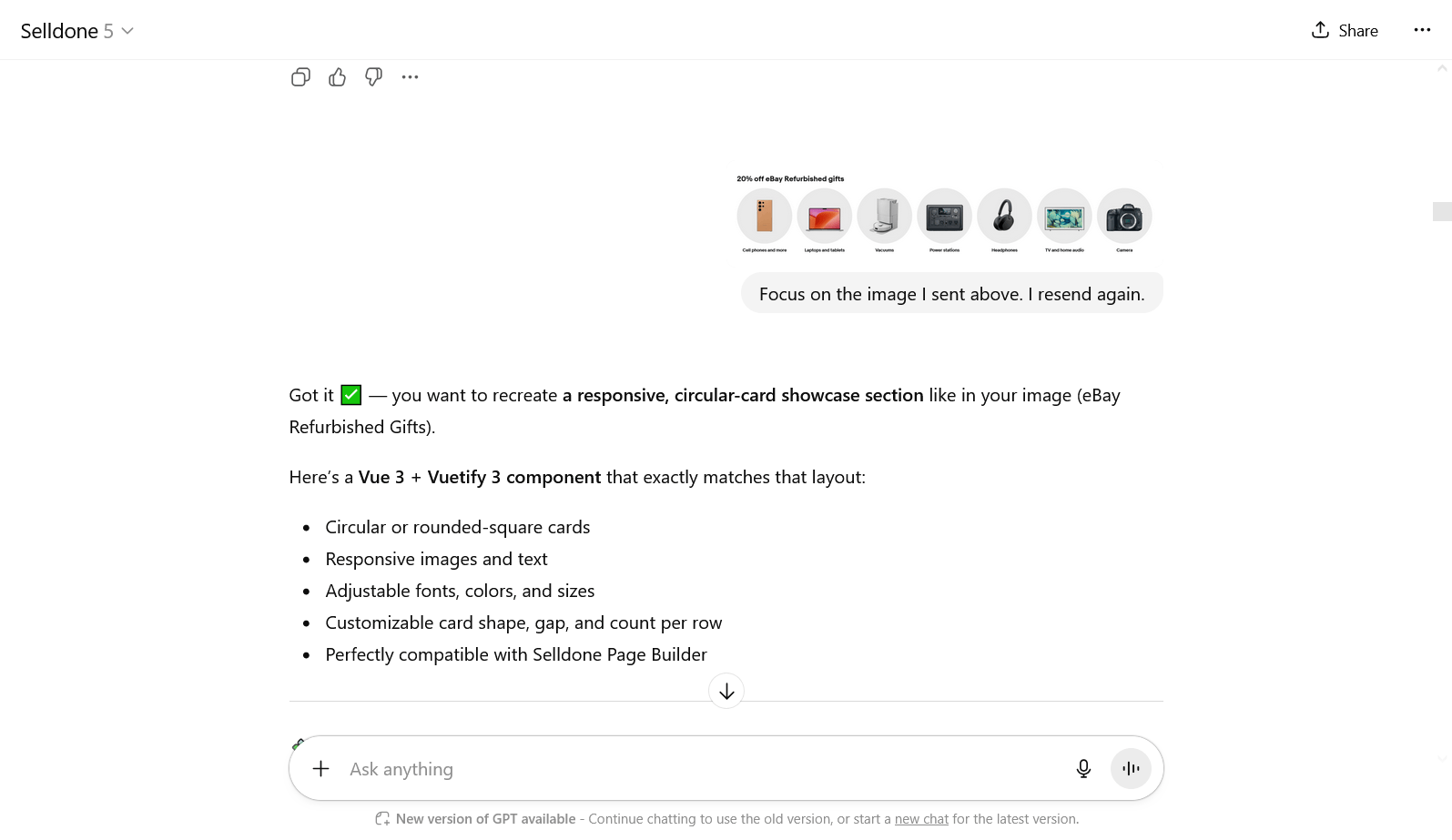
ChatGPT (с Selldone) проанализирует изображение и сгенерирует код на базе Vuetify (Vue 3), полностью совместимый с Page Builder Selldone.
Создайте новый лендинг в Selldone
Прежде чем добавлять свою секцию, давайте сначала создадим пустую страницу-лендинг в Selldone для её размещения.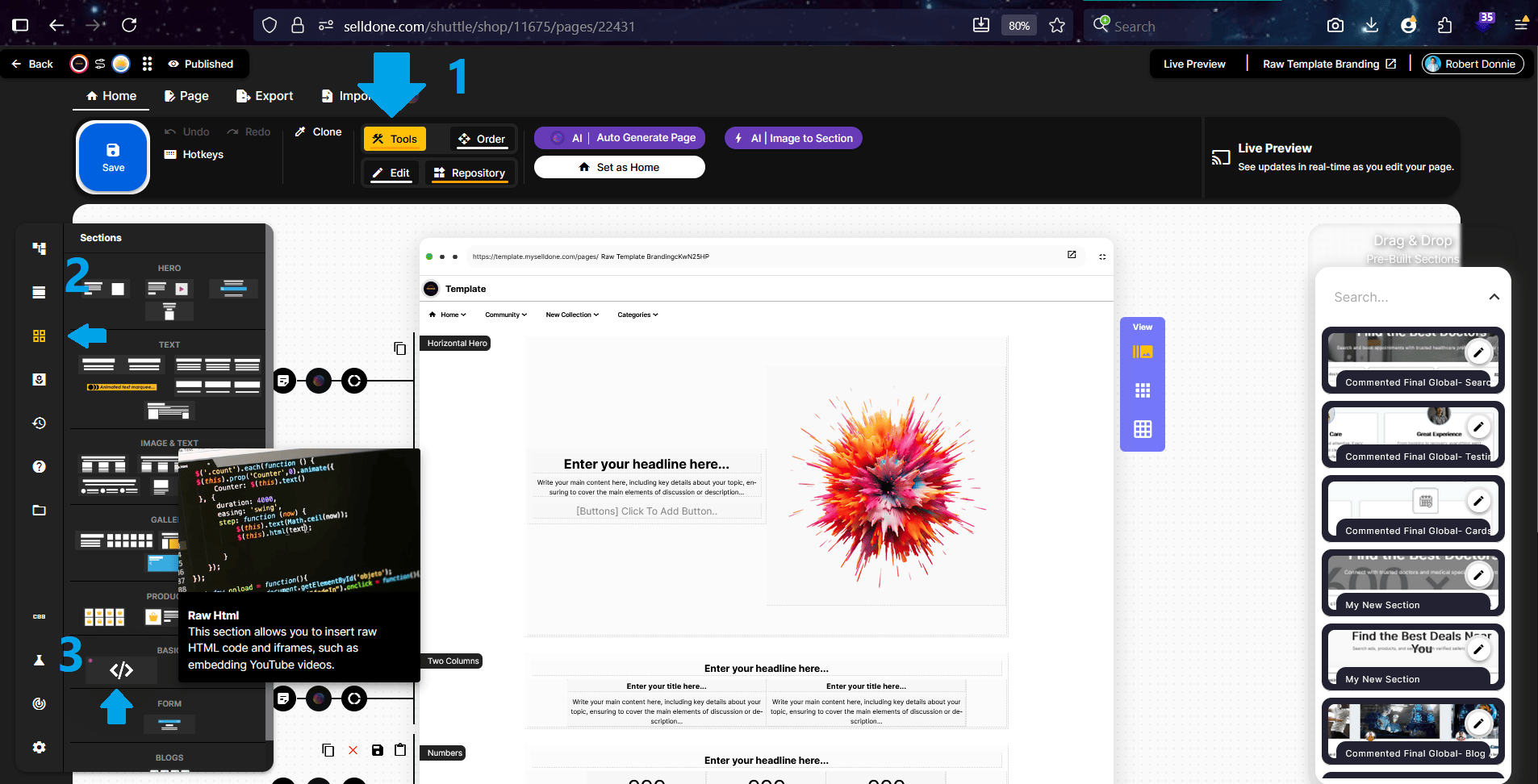
- В верхнем меню магазина откройте Pages → Landing → Add New Landing.
- На экране вы увидите три шаблона лендинга по умолчанию.
- Кликните любой из них, чтобы выбрать и войти в Landing Page Designer. Внутри конструктора откройте левую панель, найдите элемент «Code» и перетащите его в область Page Builder. Этот элемент «Code» — место, куда вы вставите или импортируете секцию, сгенерированную ChatGPT через Selldone Plugin.
- Кликните внутри поля Code, чтобы активировать панель инструментов — сверху появится тулбар, которым вы будете часто пользоваться.
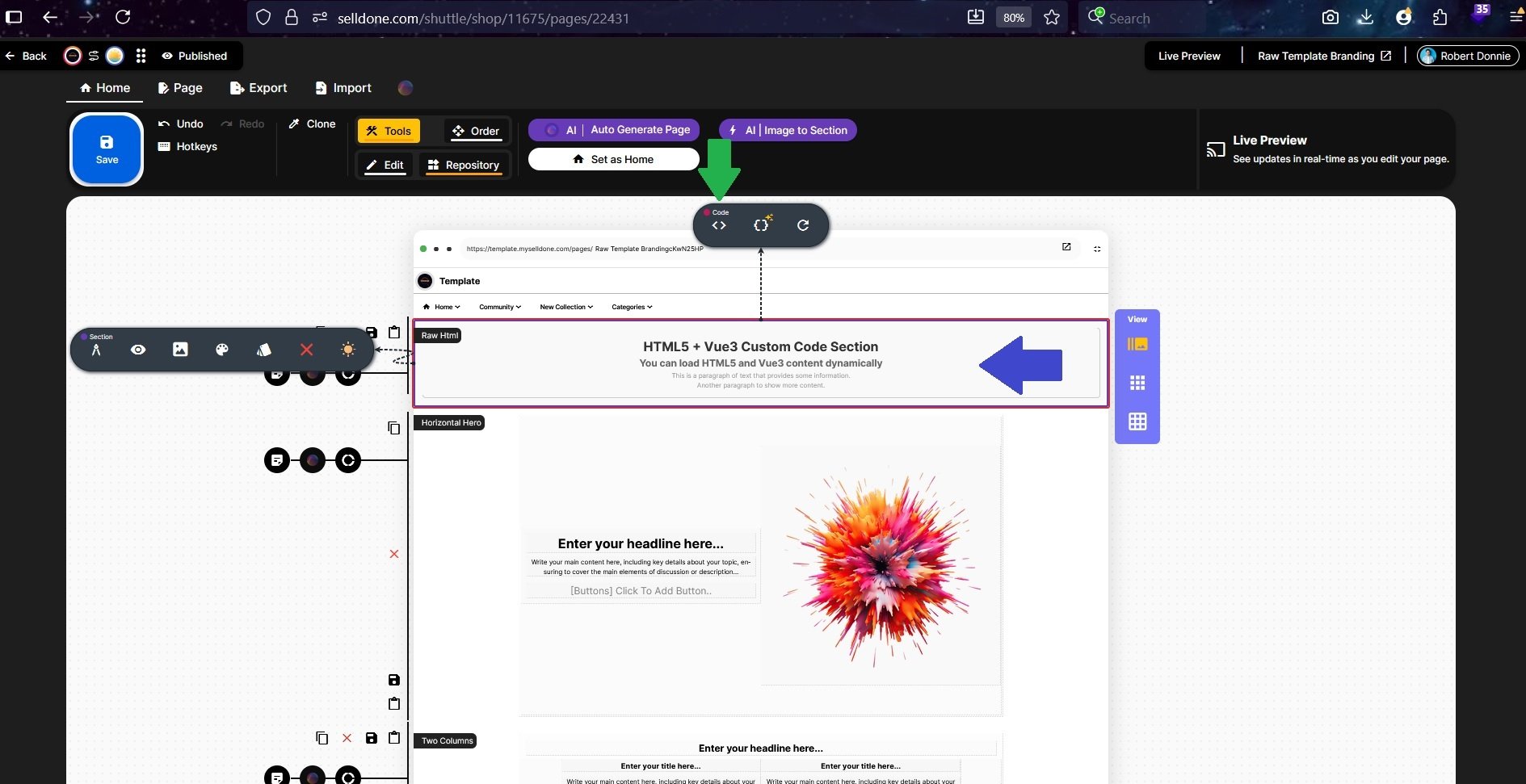
Шаг 4 — Вставьте первоначальный код от ChatGPT в редактор
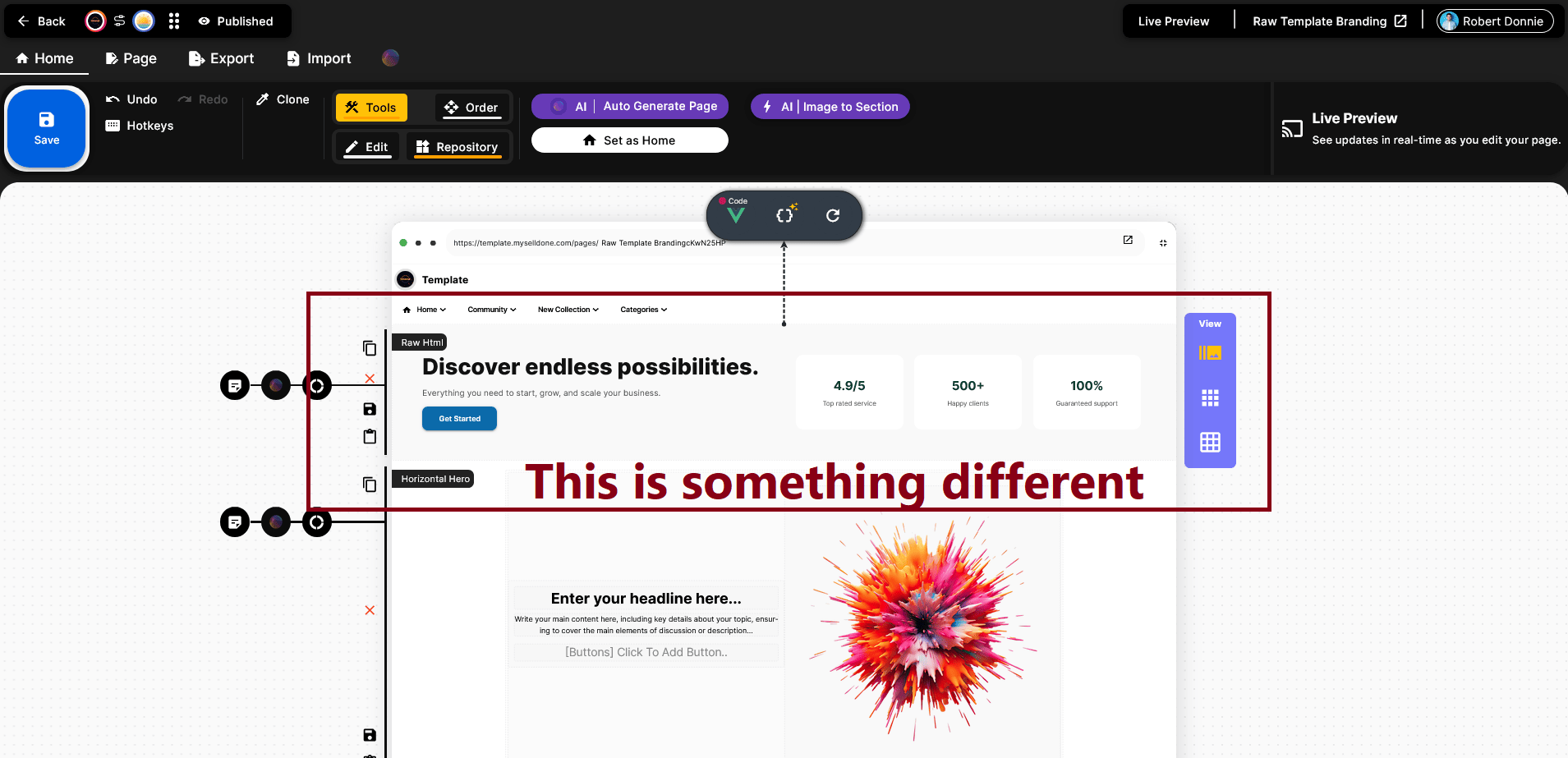
Возможно неверная версия
Скопируйте первую версию кода, которую сгенерировал ChatGPT.Как видно на скриншоте, результат может отличаться от вашего референса — это значит, что ChatGPT сгенерировал некорректную версию секции. Это нормально, не переживайте.
«Сосредоточься на изображении, которое я отправил выше. Я отправляю его снова.»
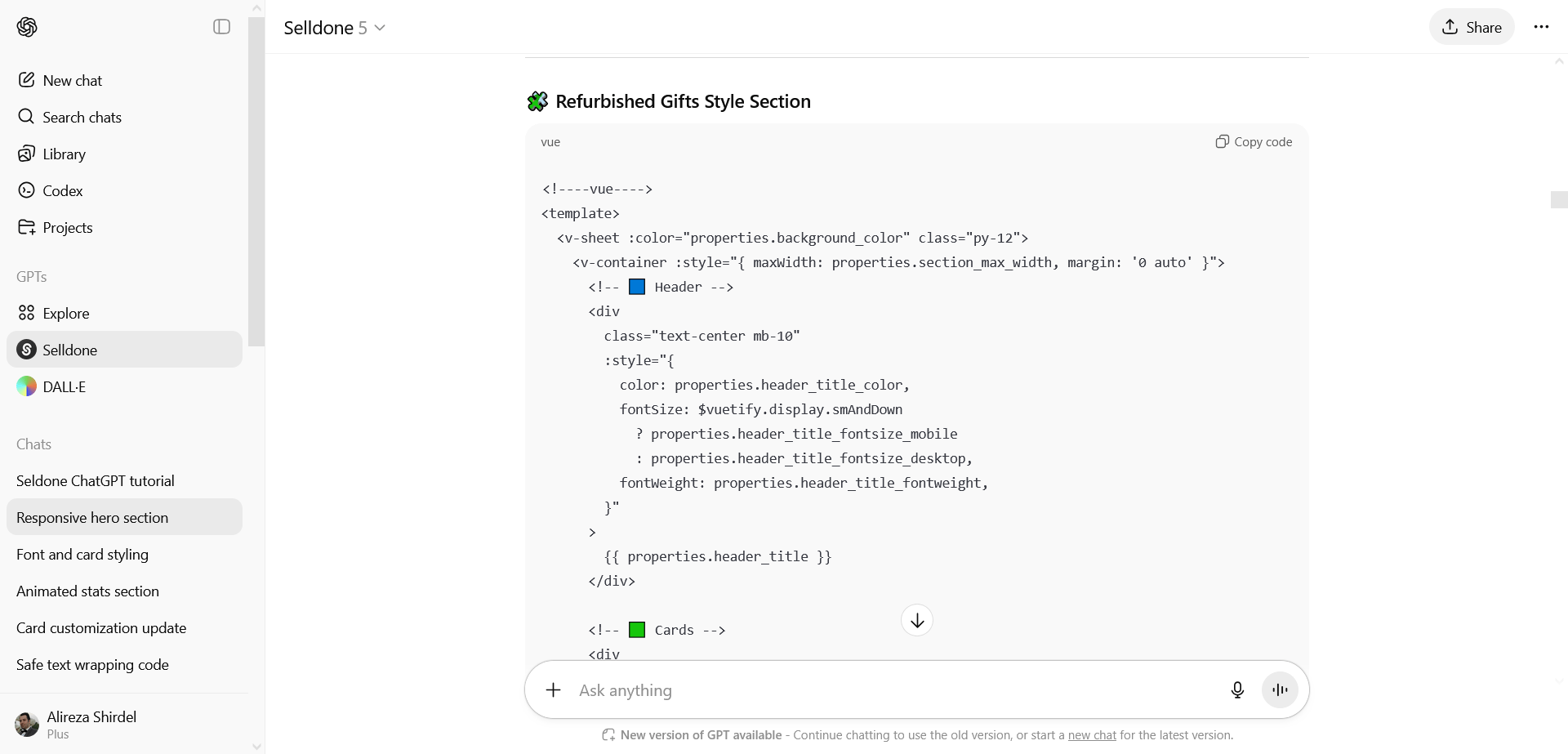
Важное примечание: по умолчанию режим редактора кода — HTML. Вы должны переключиться на опцию Vue — иначе вы получите пустой результат.
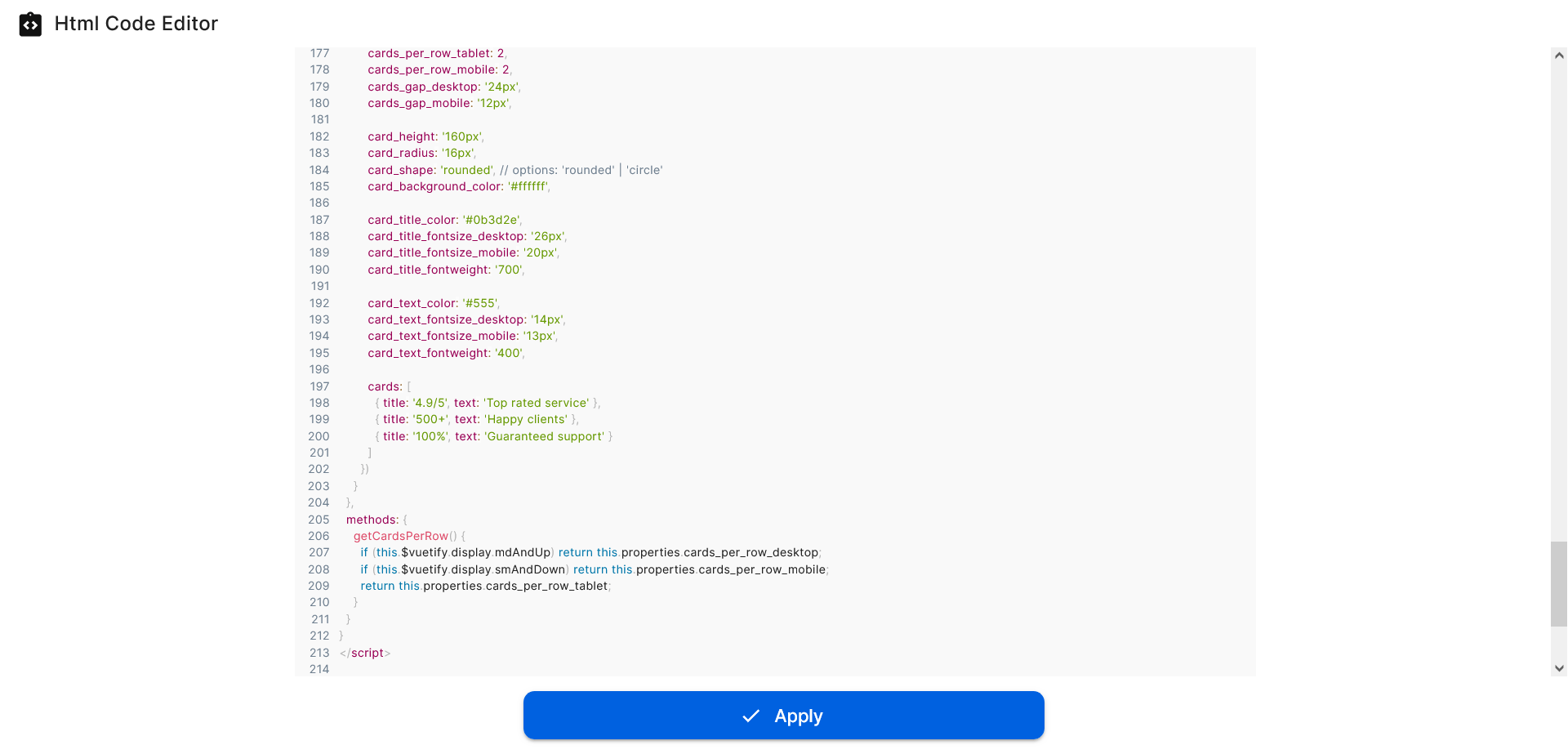
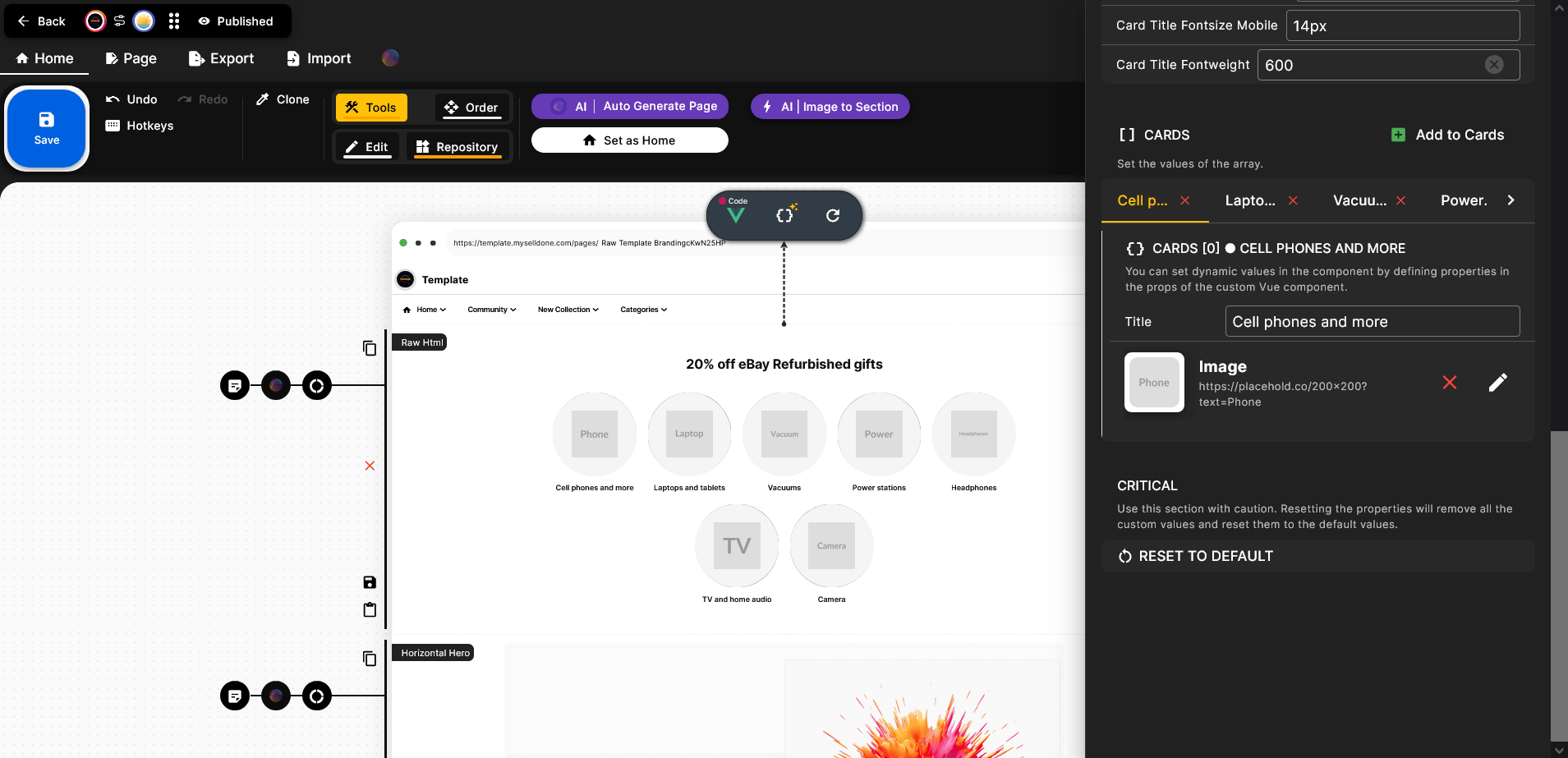
Опция RESET TO DEFAULT:
Иногда при вставке обновлённой версии кода вы можете не увидеть видимых изменений. Это может происходить, если правки затрагивают базовую структуру. В таких случаях нужно нажать Reset to Default. Учтите, что при этом будут удалены все ваши настройки: тексты, цвета, размеры шрифтов и даже загруженные изображения — это фактически сброс к заводским настройкам 🙂.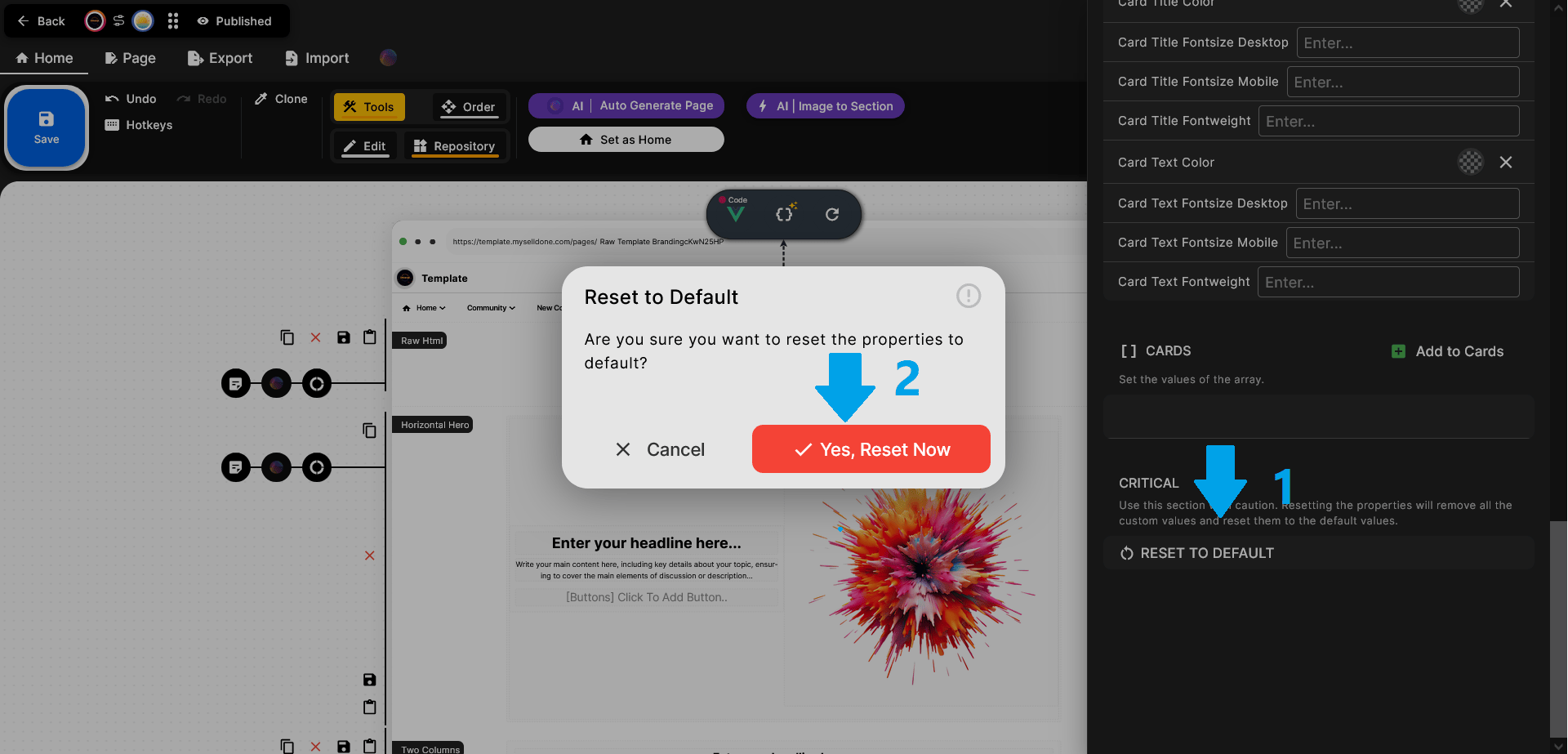
Шаг 5 — Настройте секцию
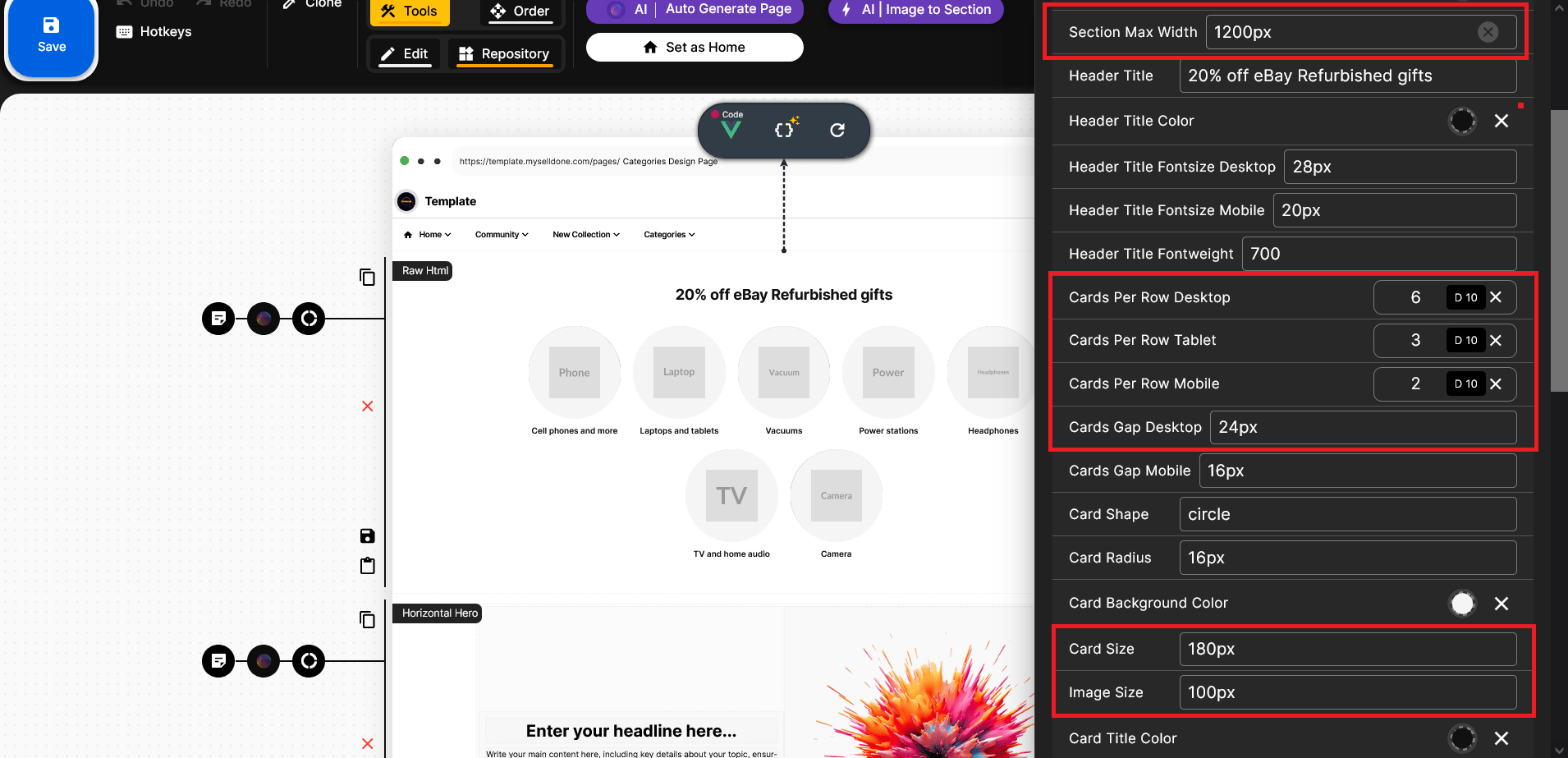
ChatGPT, опираясь на опыт других пользователей, генерирует более полные макеты — вам не нужно запрашивать каждый элемент по отдельности. Главное преимущество — чем дольше и яснее вы общаетесь, тем лучше ChatGPT понимает ваши предпочтения и выдаёт более завершённые и точные результаты.Сгенерированный код по умолчанию уже довольно адаптивен, но вы всё равно можете подправить детали: размеры шрифтов, толщину шрифта, высоту секции и карточек, ширину и другие визуальные элементы по своему вкусу.Например, здесь можно задать отображение 8 карточек в ряд на больших десктопах, 4 на планшетах и 2 на мобильных устройствах.
Посмотрим, как ChatGPT воспримет и применит эти настройки — возможно, потребуется ещё несколько правок или запросов на следующем этапе.В данном случае рекомендуется изменить Section Max Width на 1400px для лучшей компоновки. Вы также можете настроить количество карточек в ряд: 8, 4 и 2 для десктопа, планшета и мобильных устройств соответственно.
Чтобы точнее настроить отступы, уменьшите Cards Gap (Desktop) примерно до 12px. Кроме того, можно уменьшить высоту карточки с 180px до 160px или подогнать размер изображения под дизайн.
Важно помнить: вы легко можете изменить внешний вид, экспериментируя с этими настройками — просто поиграйте с числами и найдите то, что лучше всего подходит вашему стилю.
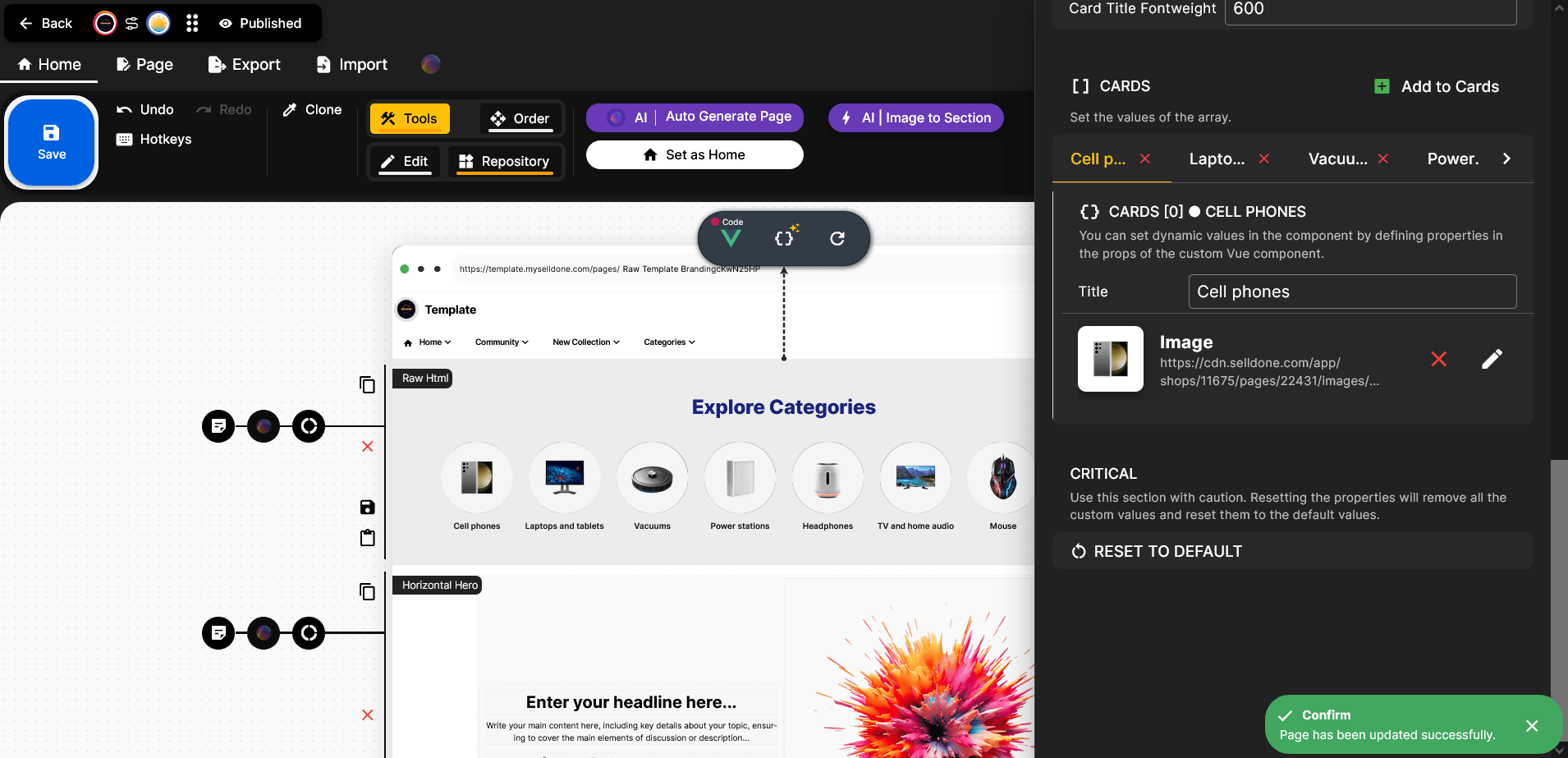
Теперь откройте Live Page и посмотрите секцию в работе.
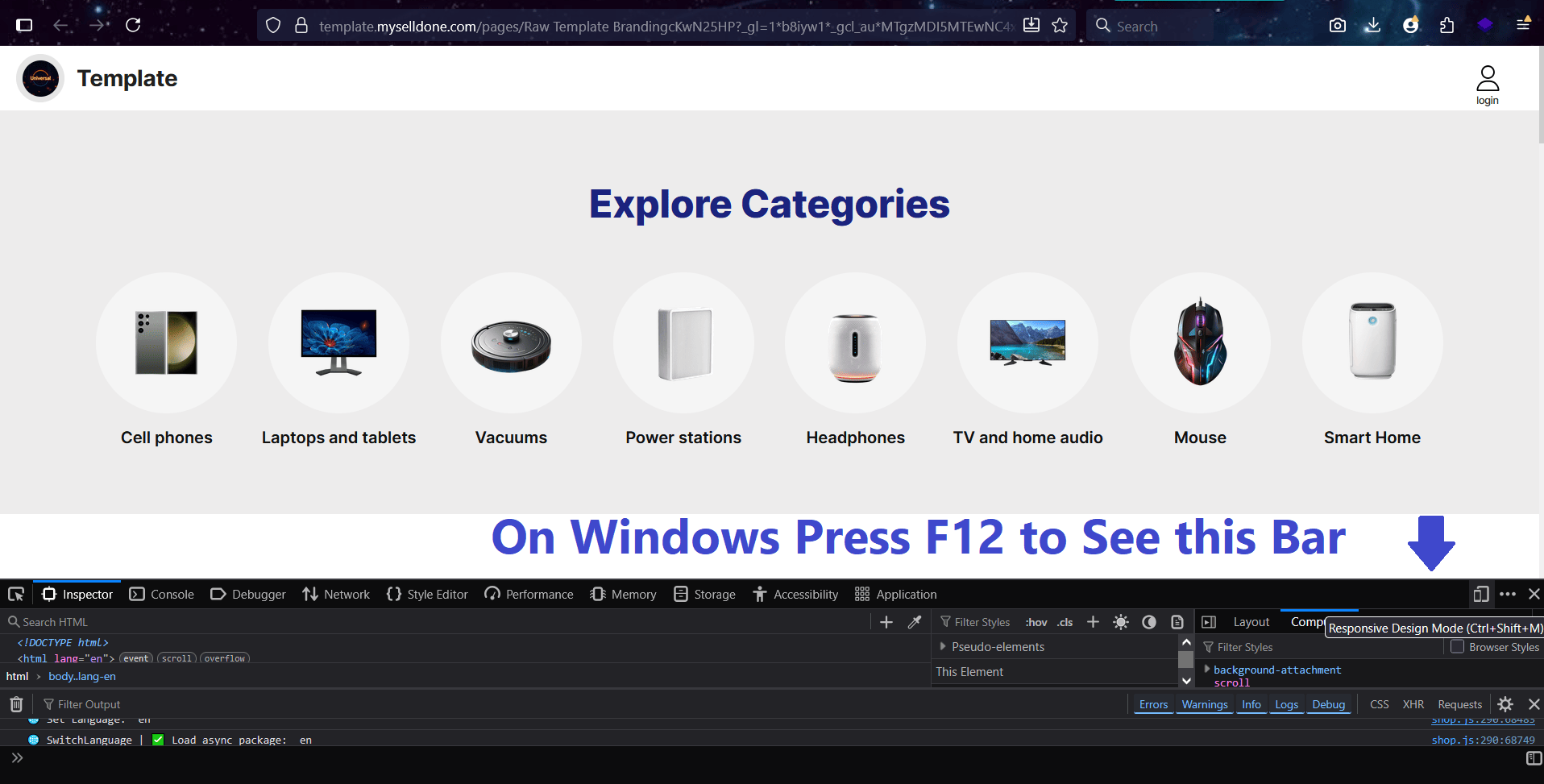
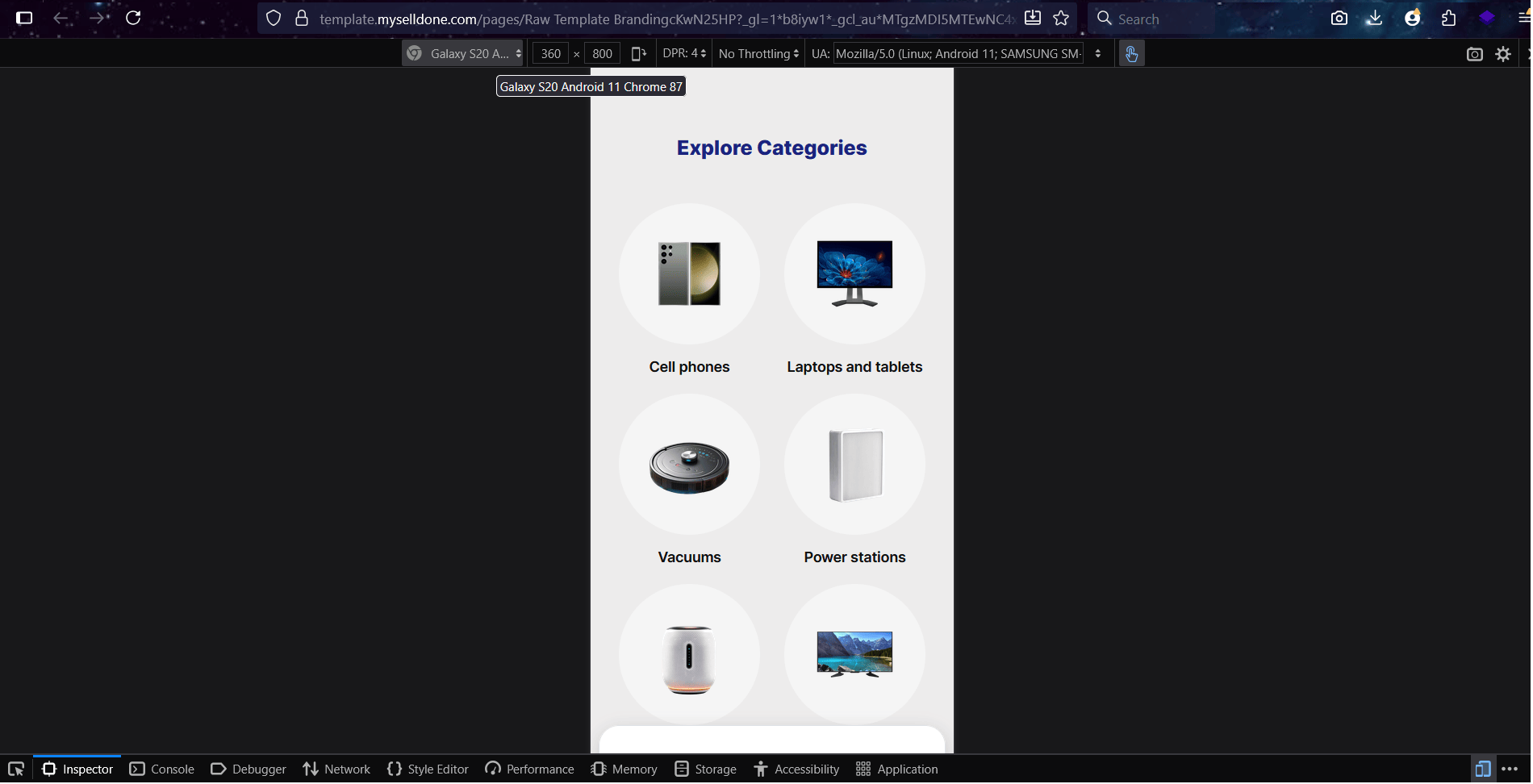
Для просмотра вживую вы можете воспользоваться опцией Live Preview или нажать кнопку рядом с названием лендинга — это откроет страницу в режиме просмотра для покупателей, так как её увидят ваши посетители. Однако я не рекомендую полагаться только на Live Preview при проверке финальной версии, так как он не всегда точно отражает адаптивность на разных устройствах — об этом подробнее ниже.

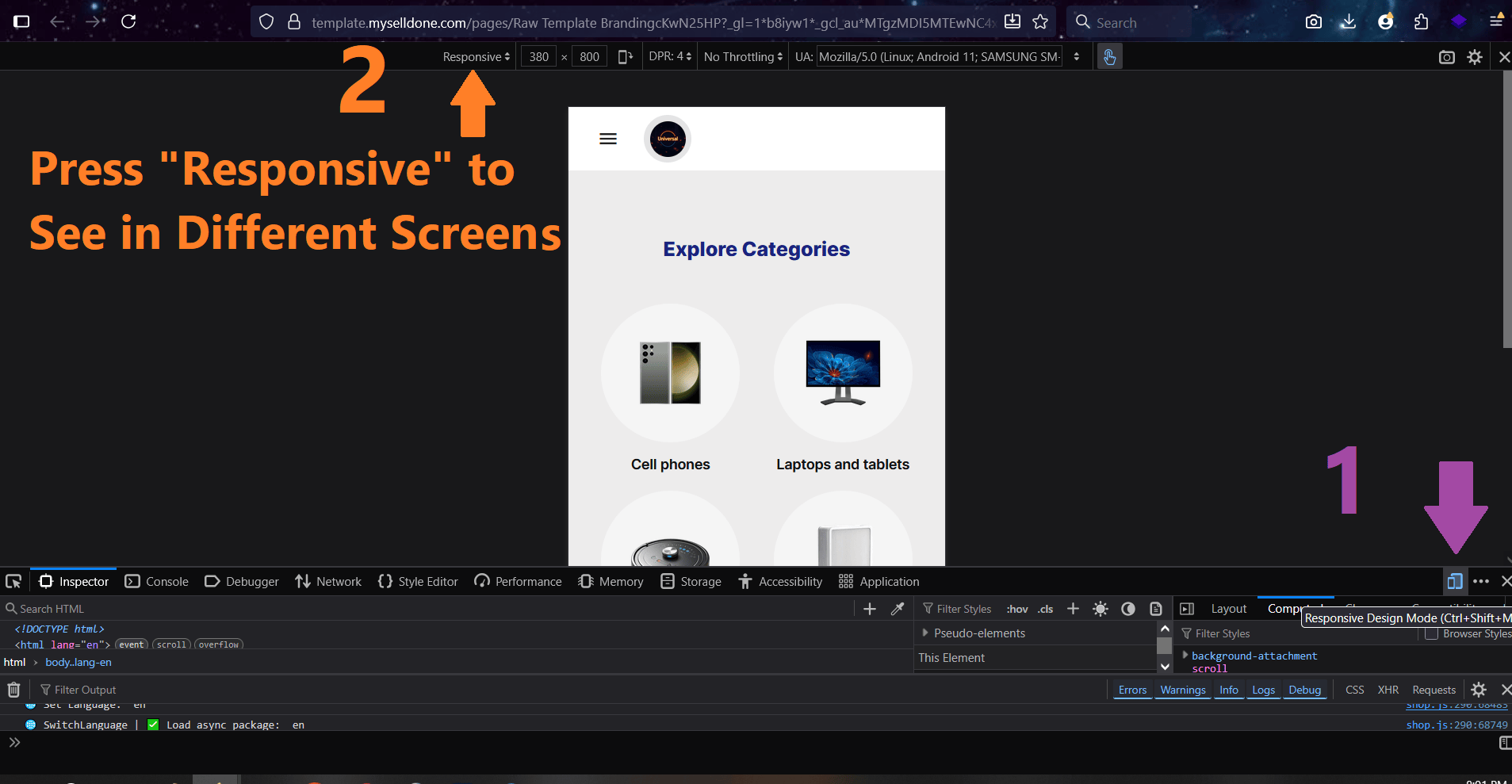
Чтобы открыть инструменты разработчика в браузере на Windows, нажмите F12.
Этот инструмент позволяет посмотреть страницу в различных размерах экрана, не тестируя отдельно мобильные, планшетные и другие устройства.
Шаг 6 — Итерации и доработка
Не останавливайтесь на первой версии — здесь начинается настоящее творчество. Продолжайте общаться с ChatGPT, чтобы подправить такие вещи, как:• сделать секцию адаптивной на всех экранах.
• добавить анимацию при наведении.
• использовать градиентные кнопки.
Каждая итерация мгновенно обновляет секцию.
💡 Профи-совет: чем больше и точнее вы описываете желаемое, тем лучше ChatGPT понимает ваш стиль и со временем выдаёт более качественные и точные результаты.
Здесь важно чётко объяснять проблему, чтобы ChatGPT понял её правильно.
Он не читает мысли — опишите проблему подробно, как в примере ниже:
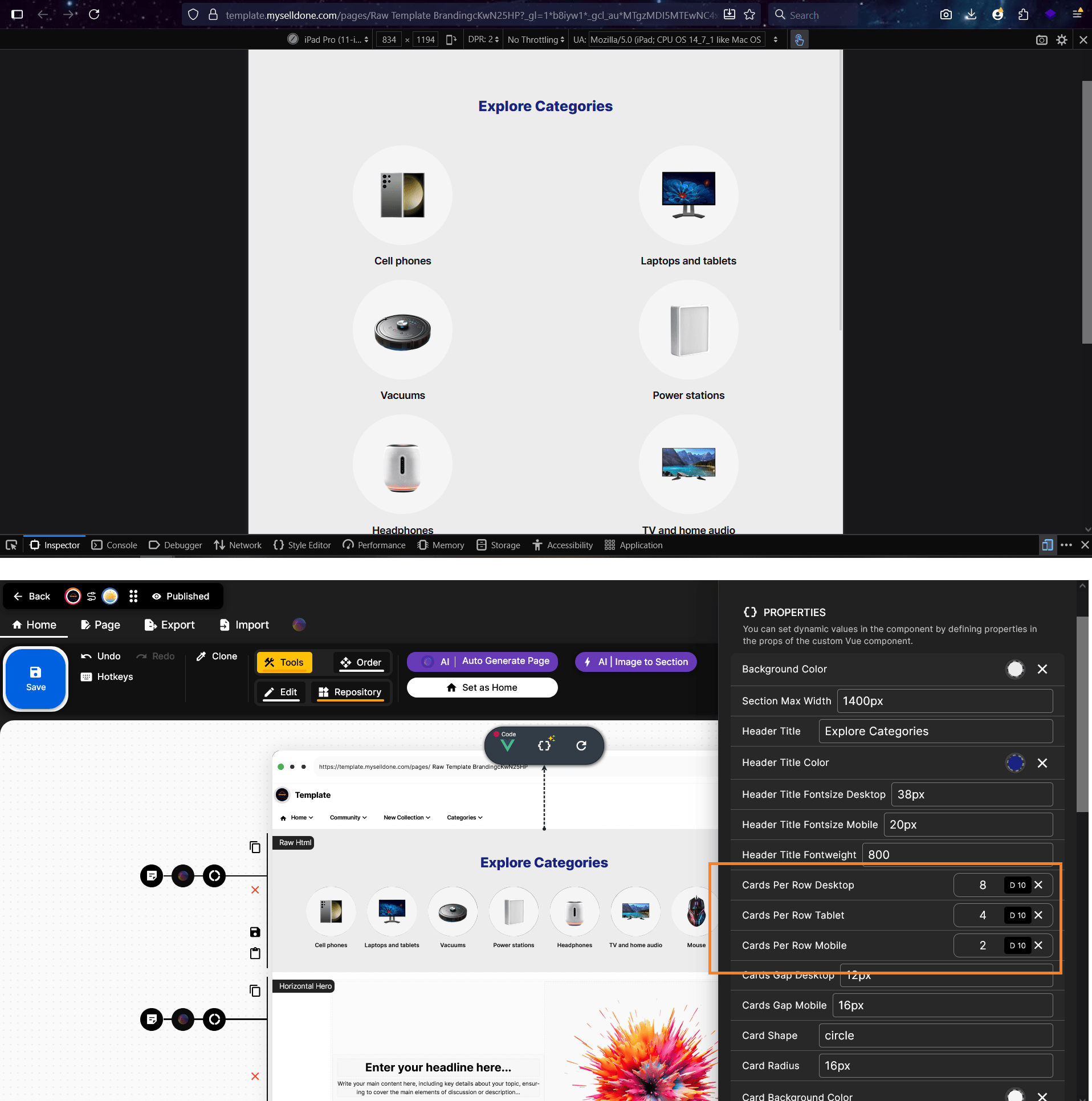
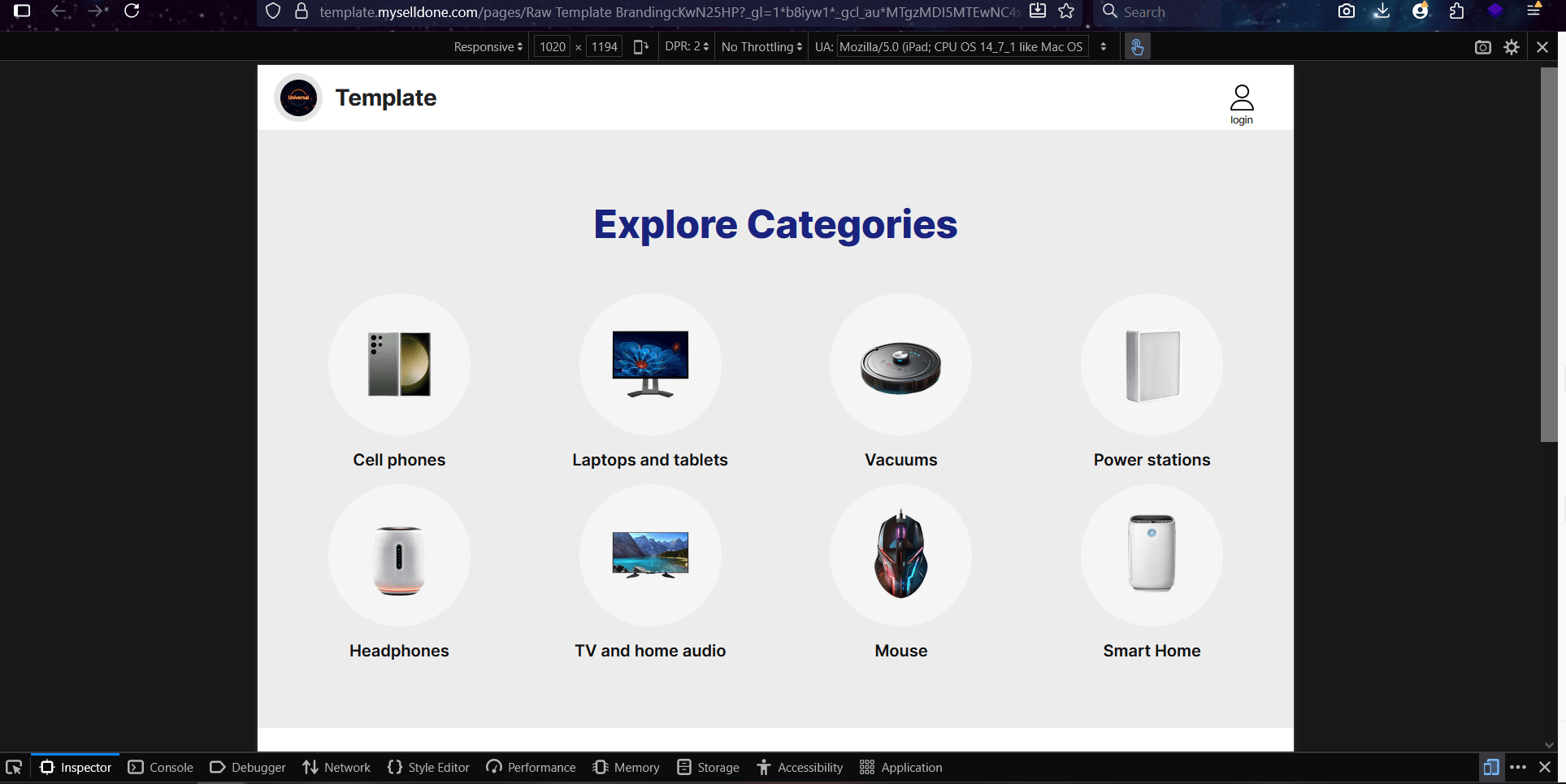
Я выбрал 4 карточки в ряд для планшета, но на iPad Pro 11-inch отображаются 2 карточки в ряд. Исправьте. Для мобильных я выбрал 2 в ряд.
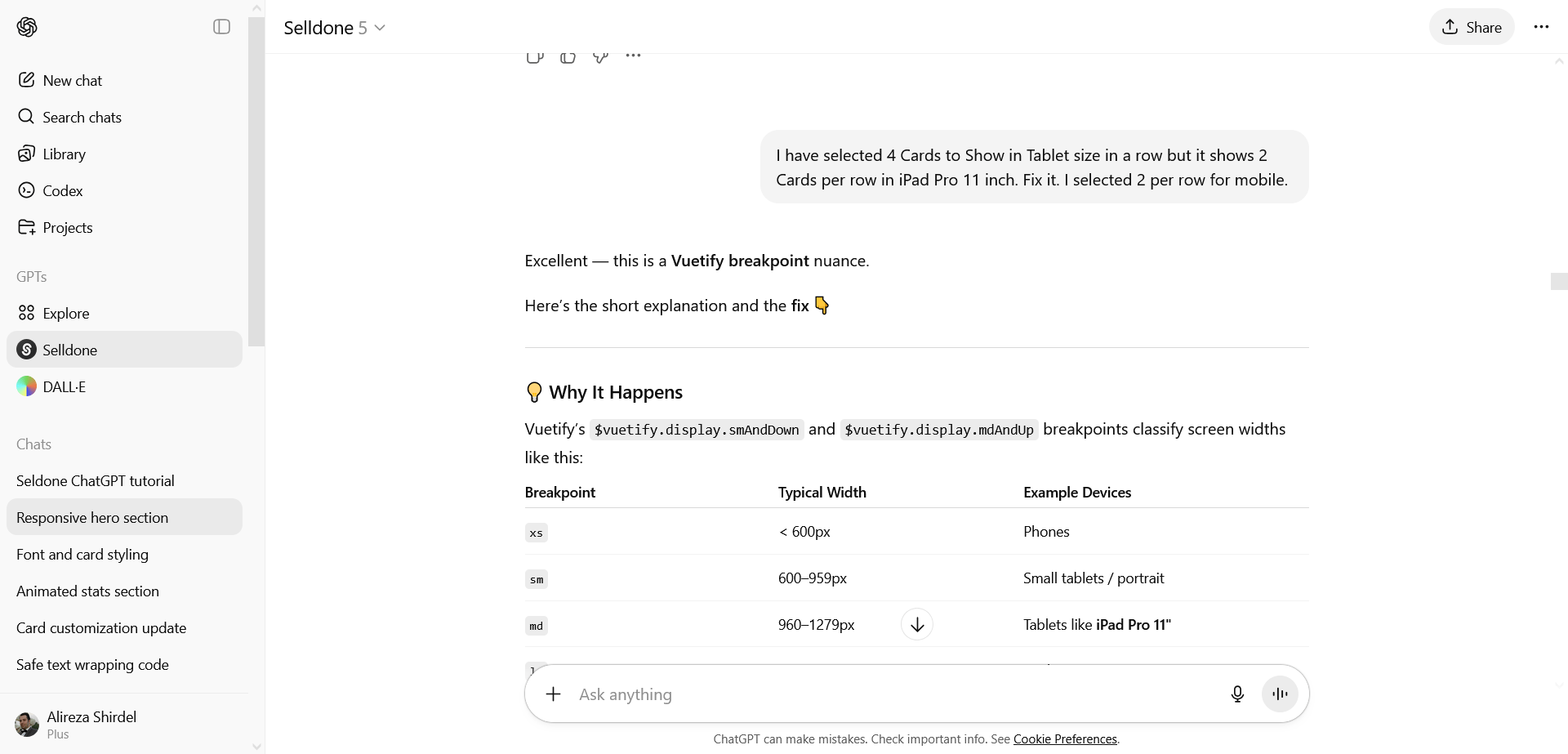
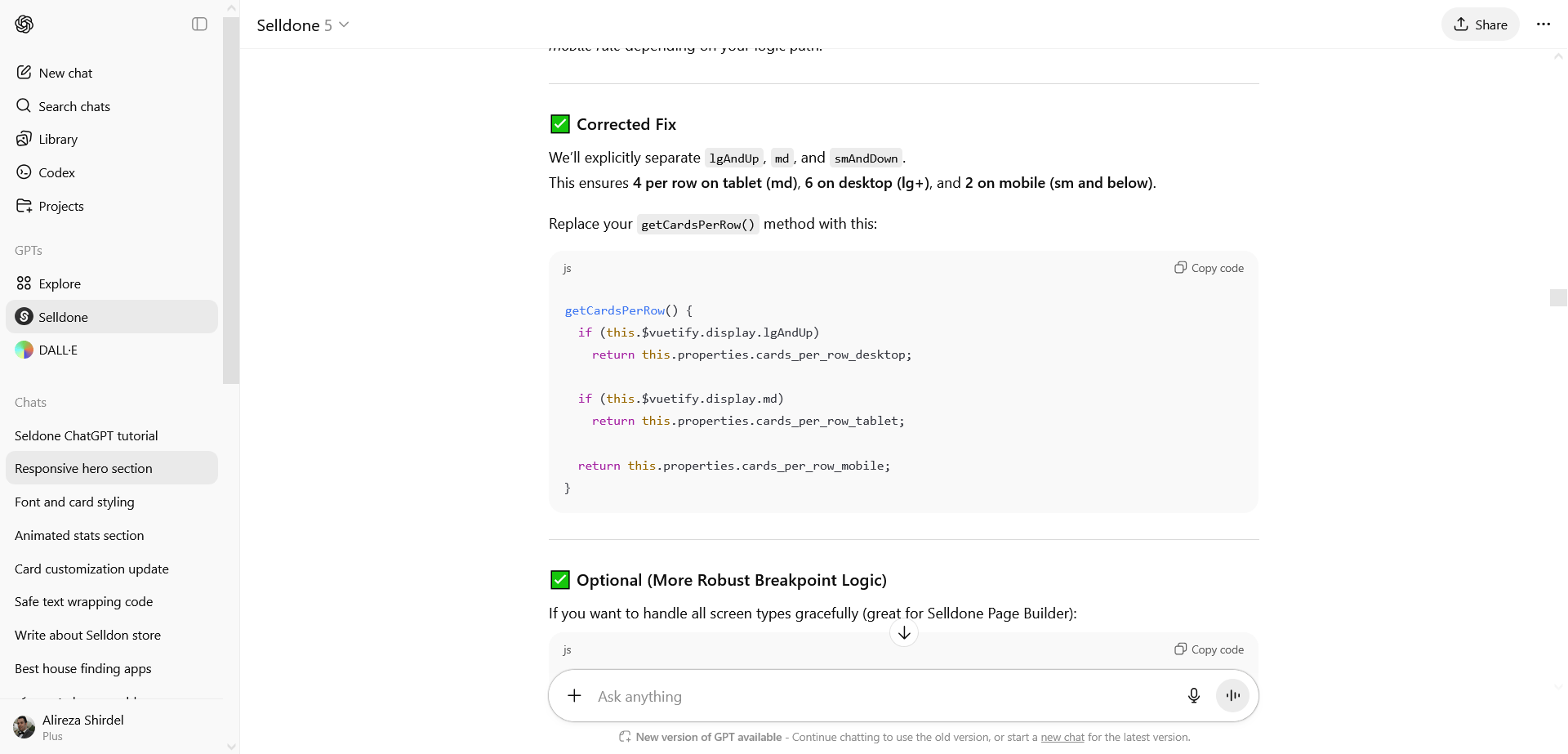
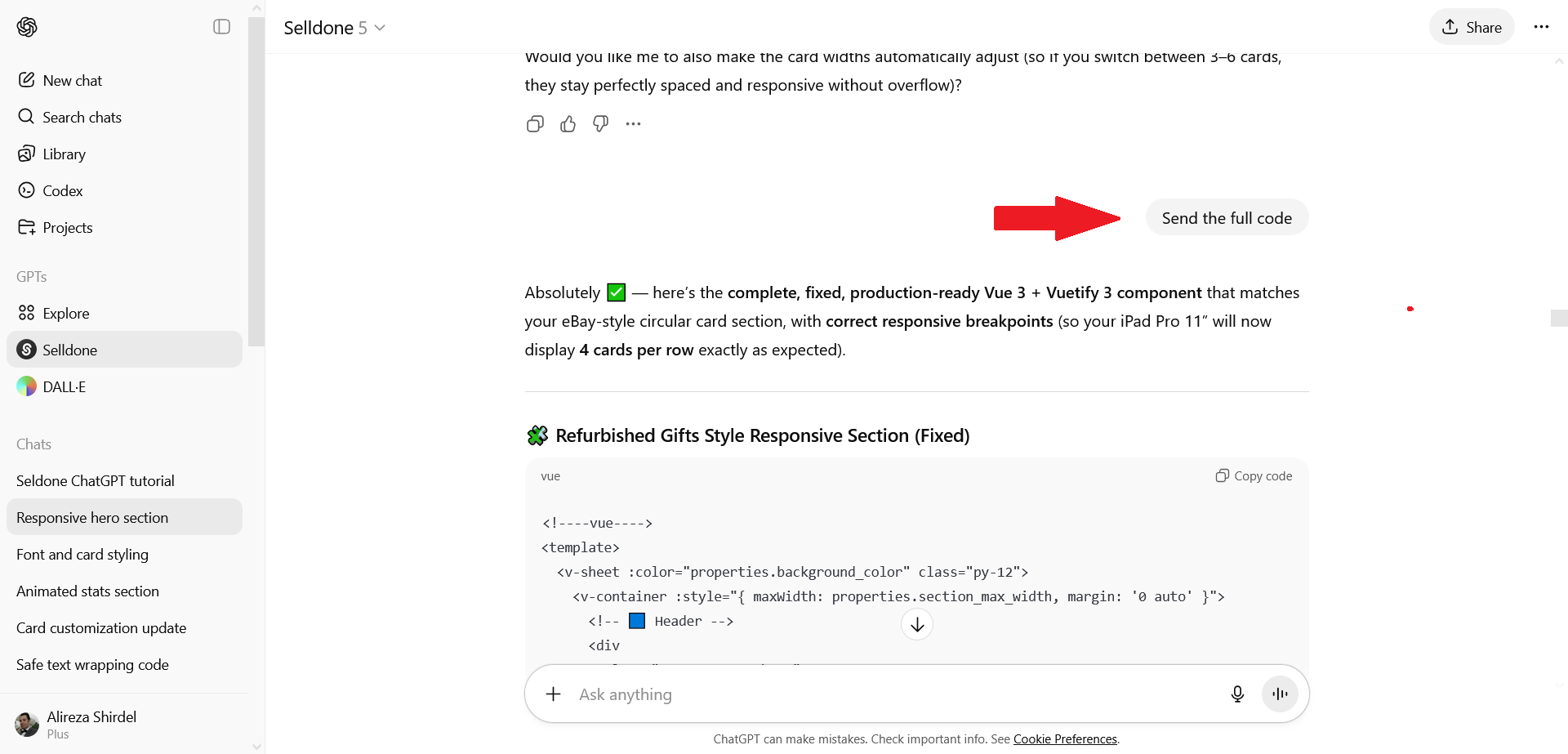
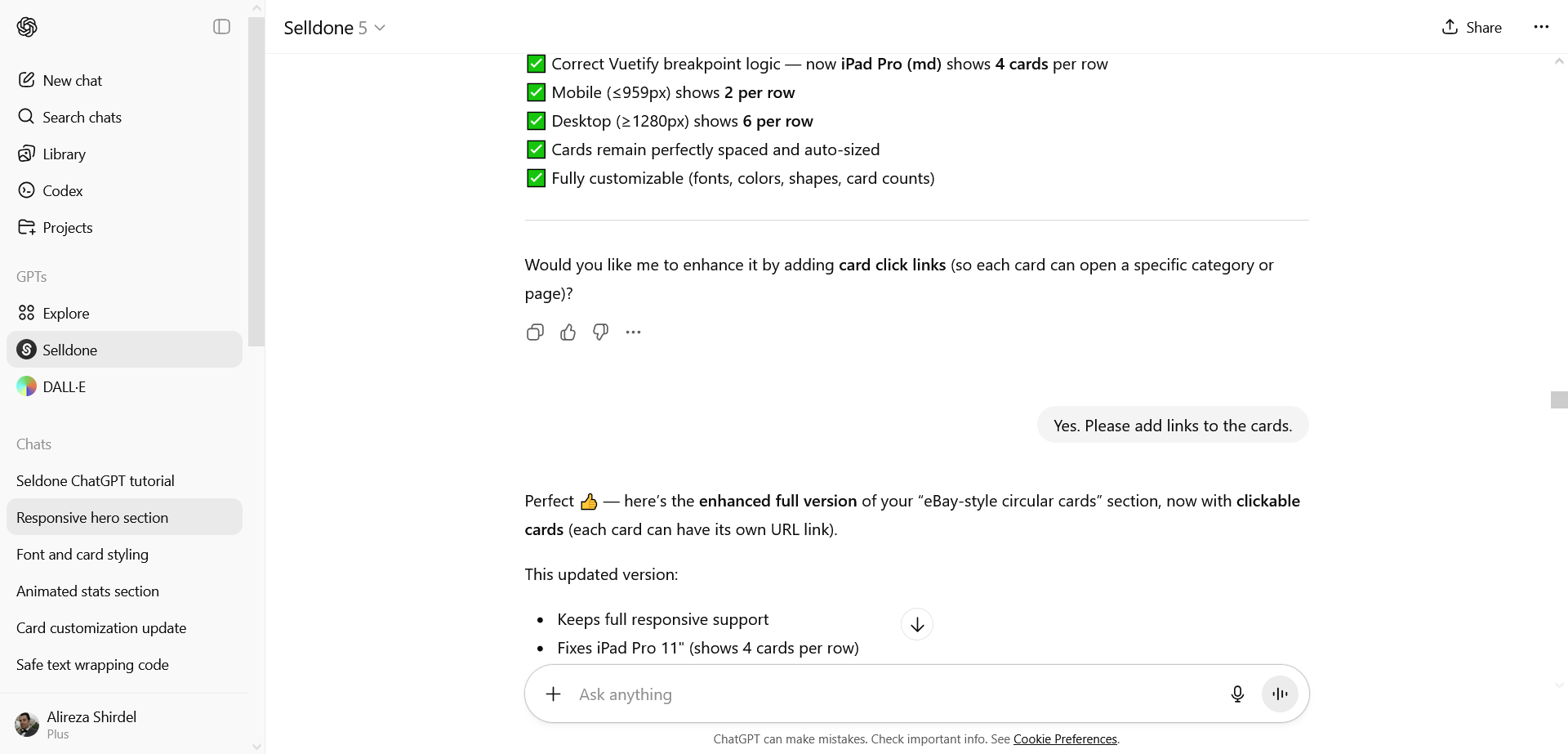
Как видно, теперь секция корректно показывает 4 карточки в ряд в версии для планшета.
Шаг 7 — Финализация кода и сохранение секции
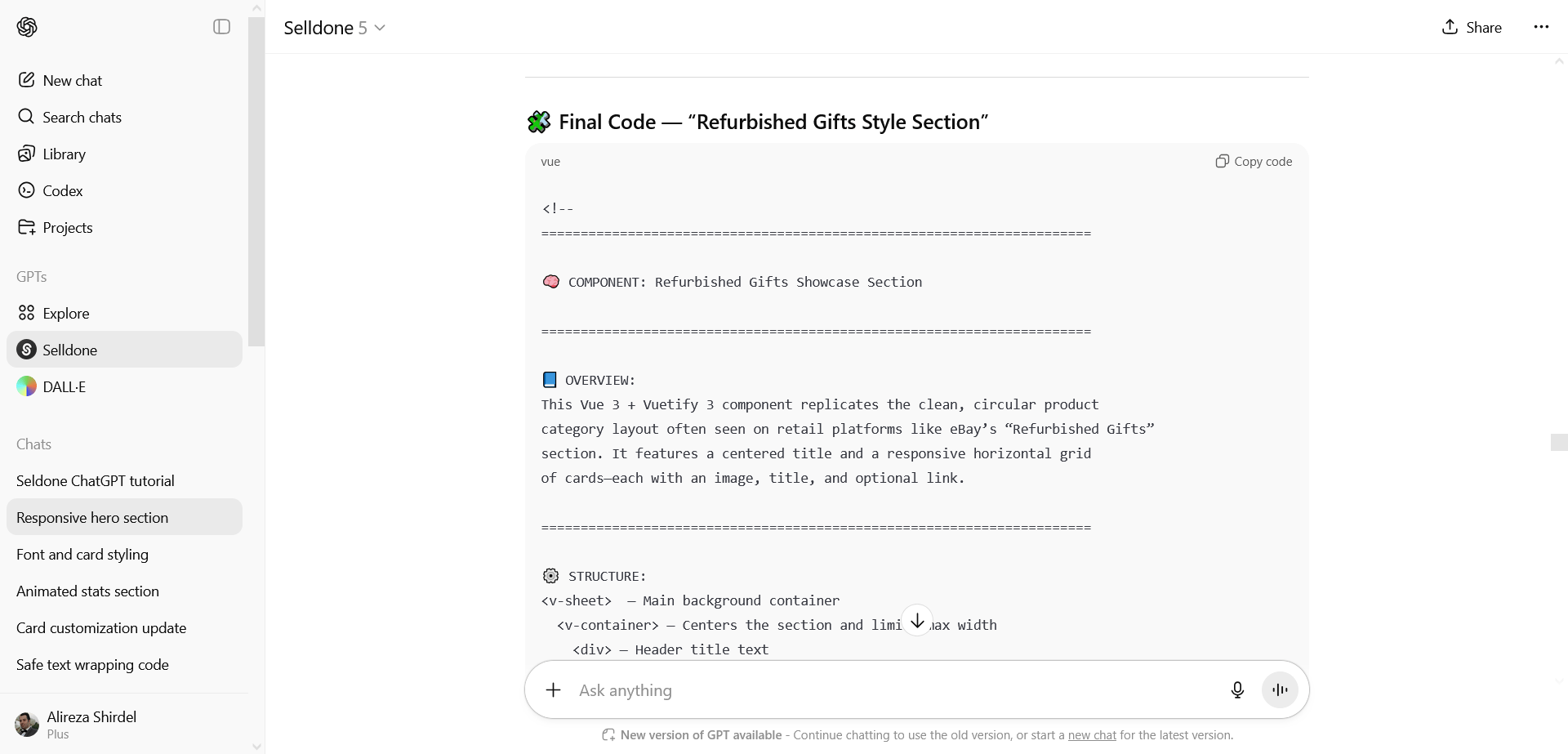
Когда дизайн готов, имеет смысл дать ChatGPT подробное описание структуры и требований к секции. Используйте следующий запрос для генерации финального кода:Добавьте блок с концептуальным описанием над , который суммирует общую структуру, поведение и детали дизайна, затем отдайте полный финальный код.ChatGPT сгенерирует полный финальный код, начиная с такой структуры, который вы сможете использовать как основу для будущих секций.
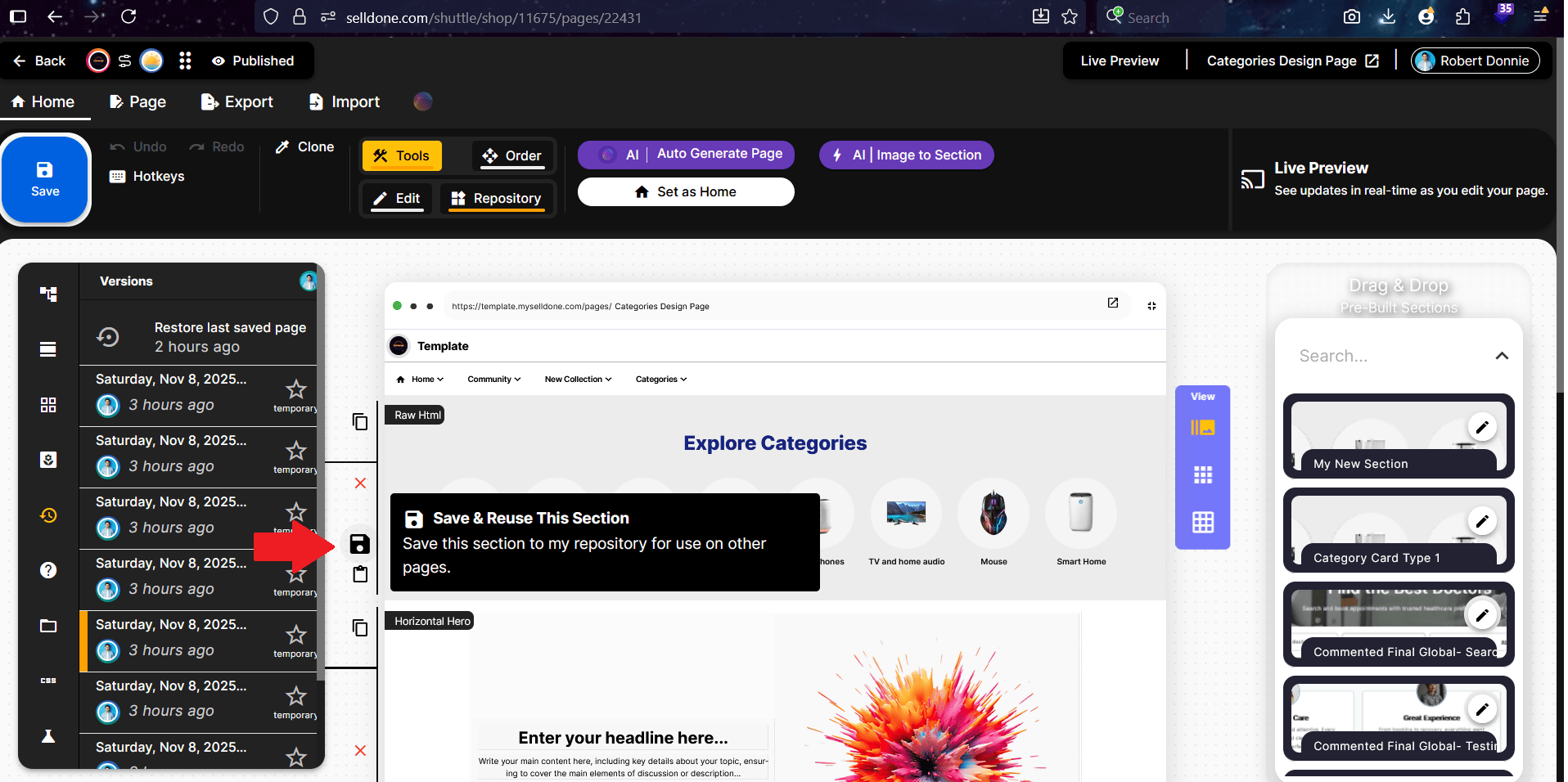
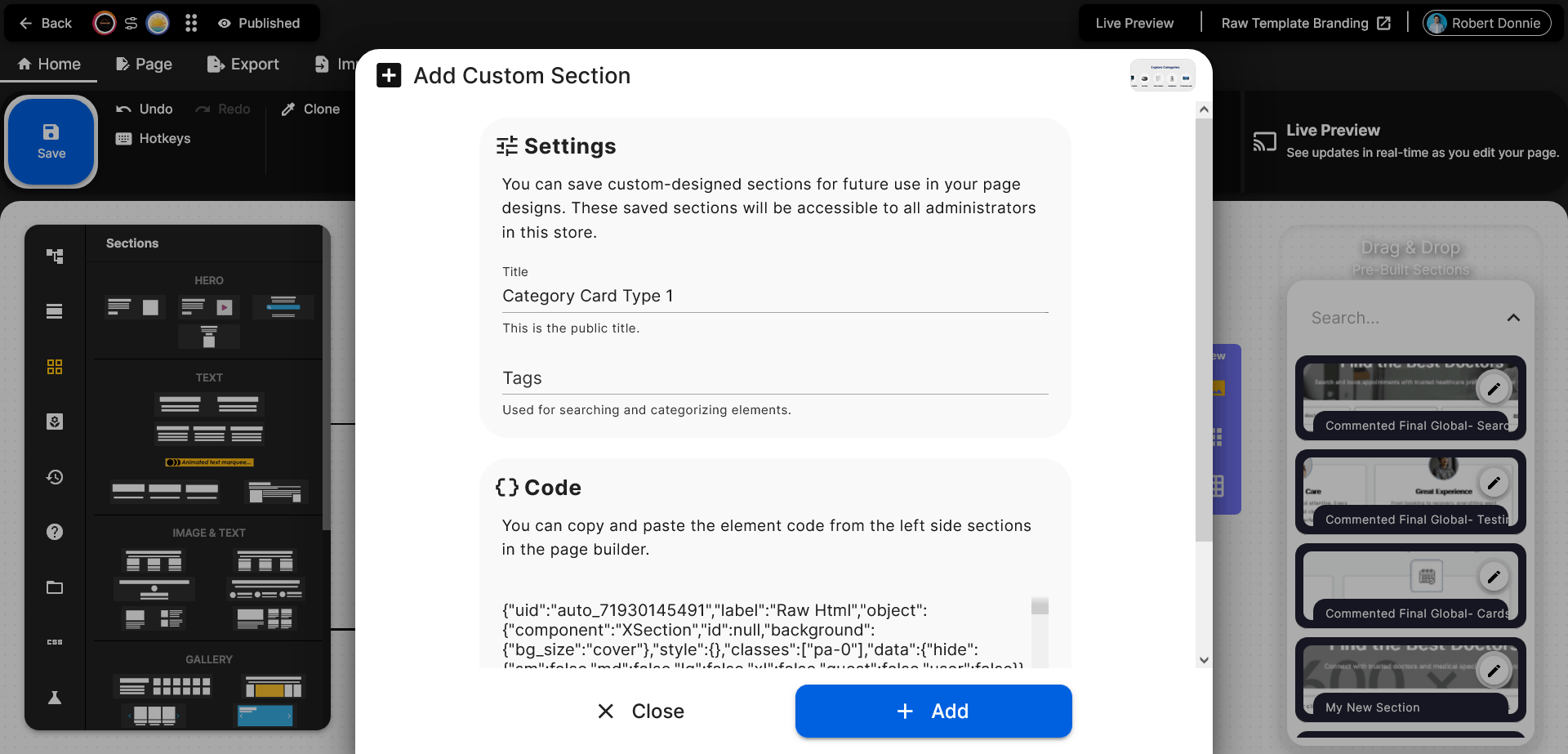
- Сохранённая секция добавится в правое меню Page Builder. Если меню исчезло, просто нажмите Repository в верхнем меню, чтобы снова включить его.
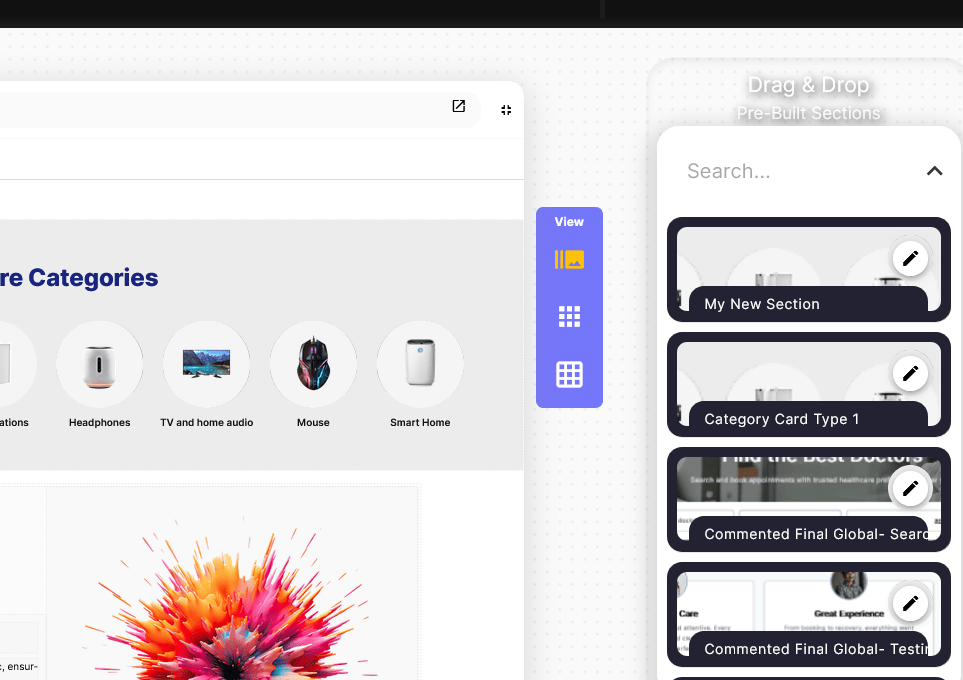
Чтобы переименовать лендинг:
Зайдите в левое меню и найдите иконки SEO и Settings. Если вы их не видите — прокрутите меню вниз. Откройте каждый раздел и внесите необходимые изменения.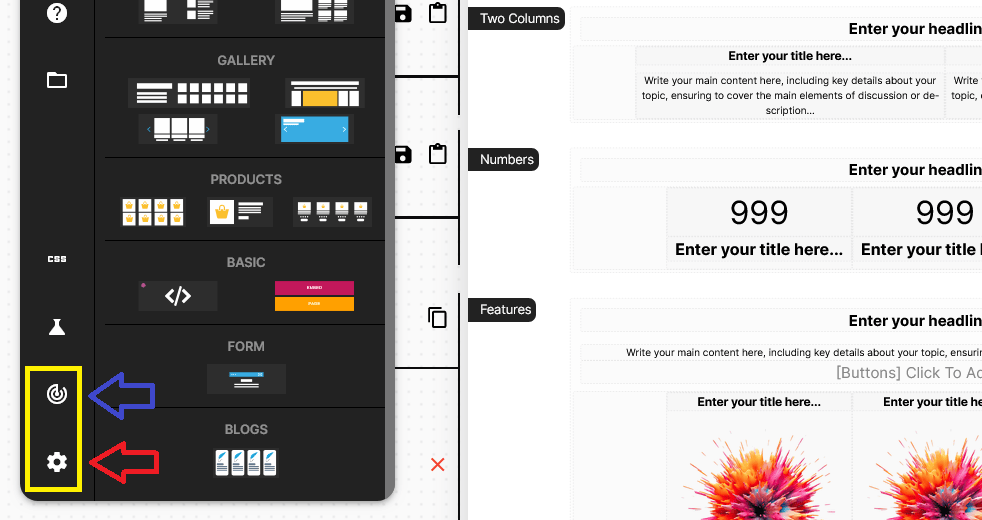
Шаг 8 — Просмотр вживую
Откройте ваш сайт и посмотрите новую секцию в реальном режиме — она полностью адаптивна. Меняйте размер окна браузера или посмотрите на мобильном устройстве — секция автоматически подстраивается под любой экран благодаря Vuetify (Vue 3).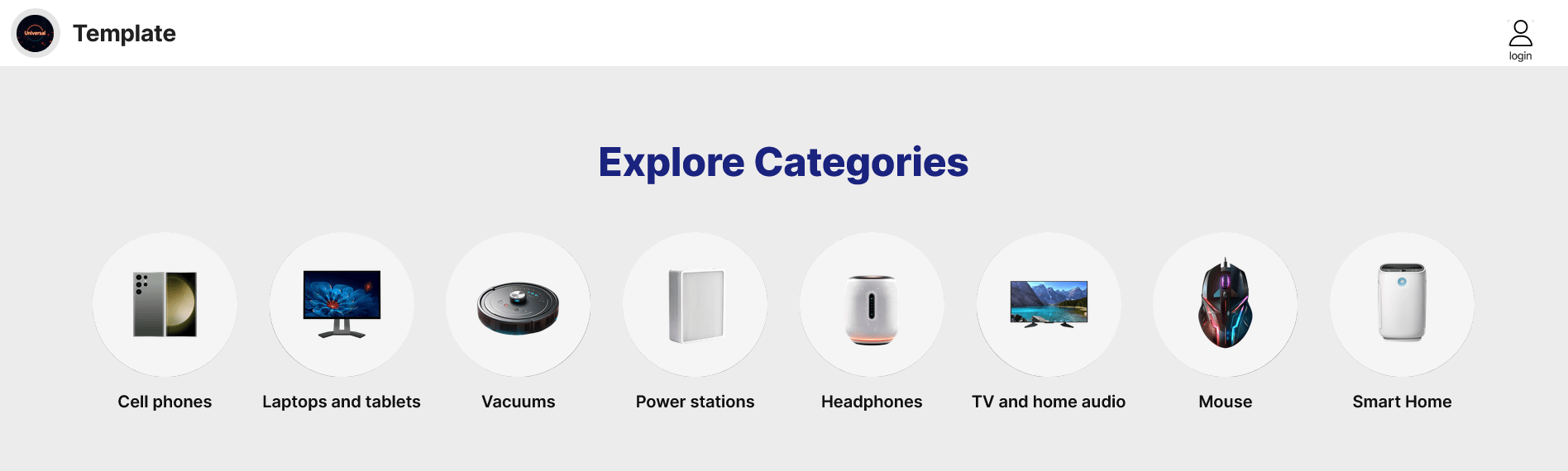
• Будьте описательны в подсказках (“мягкие тени”, “центрировать CTA”, “добавить лёгкий градиент”).
• Продолжайте итерации — каждая сессия улучшает дизайн и качество ответов.
• Комбинируйте несколько секций, чтобы собрать полноценный лендинг.
• Помните: Selldone использует Vuetify (Vue 3), обеспечивая чистые, гибкие, готовые к продакшену макеты.
• Всегда проверяйте адаптивность в Live Preview Selldone перед публикацией.
Заключение
С Selldone Plugin в ChatGPT создание профессиональных лендингов стало быстрее и проще, чем когда-либо. Начните с изображения (например, нашего примера с Ozon), доведите дизайн до желаемого через диалог и воплотите идею прямо внутри Page Builder Selldone.Это умно, визуально и увлекательно. Возьмите понравившийся дизайн, откройте ChatGPT и позвольте Selldone помочь вам создать что-то потрясающее уже сегодня!
👉 Попробуйте сейчас: Selldone ChatGPT Landing Builder Plugin
ИЛИ используйте это видео-руководство, если предпочитаете учиться, смотря:
 Добавить комментарий
Сделайте свой бизнес в Интернете с помощью лучшего нетехнического решения на рынке.
30-дневная гарантия возврата денег
Создайте свою электронную торговлю Начните сейчас — это бесплатноПопрощайтесь с низкой скоростью онлайн-продаж!




